キャンペーンビジュアル
プロダクトクリエイティブ
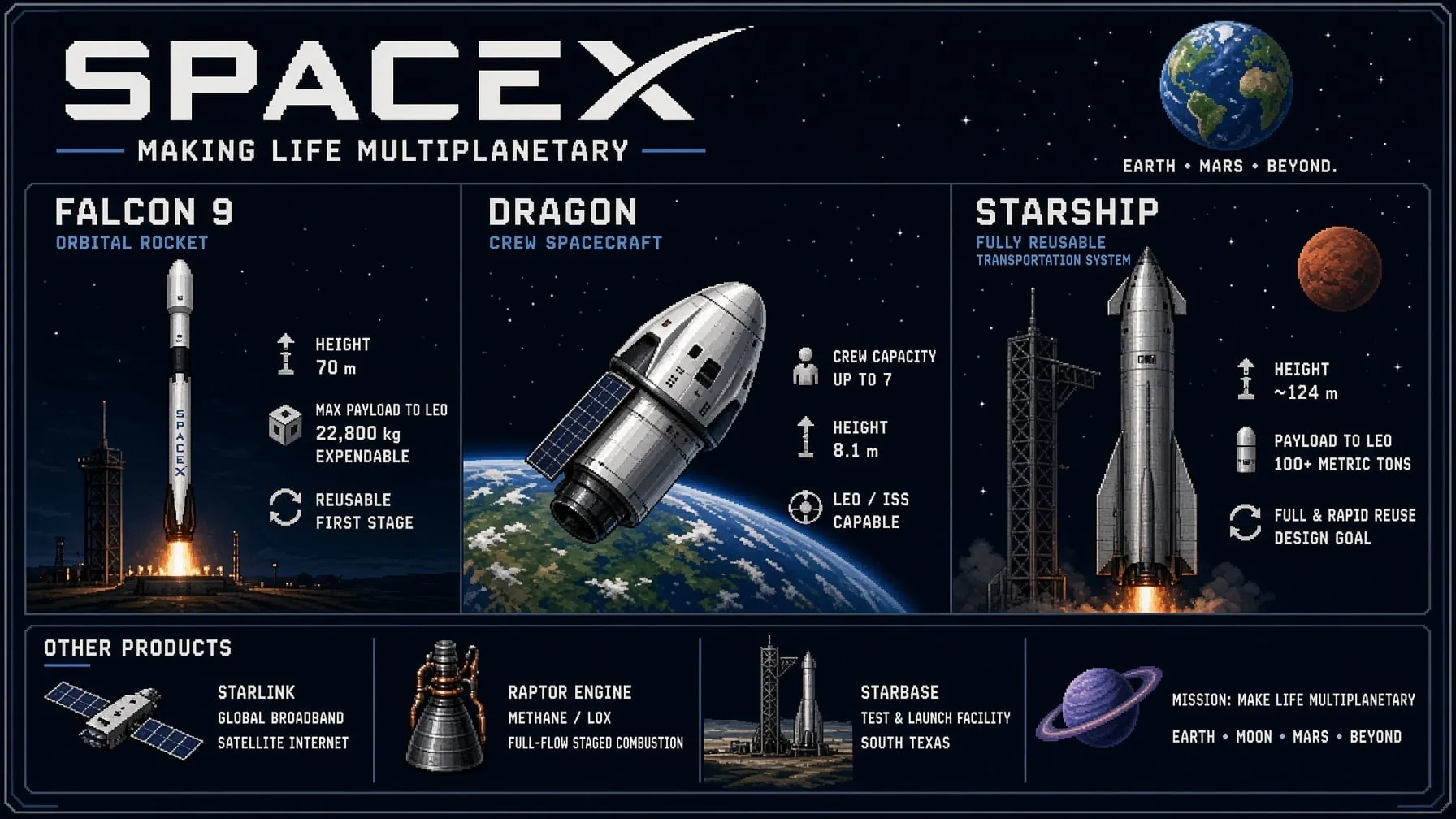
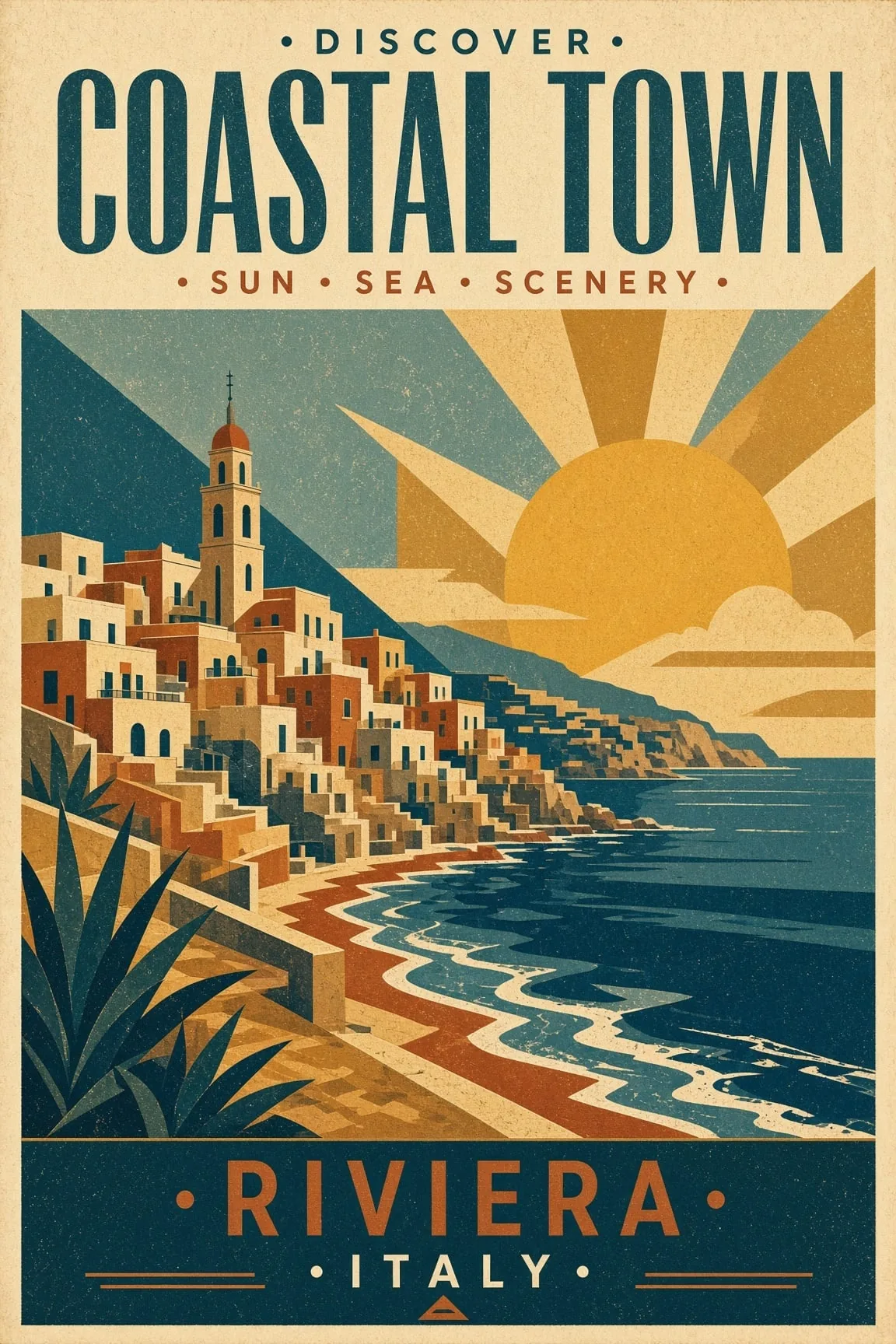
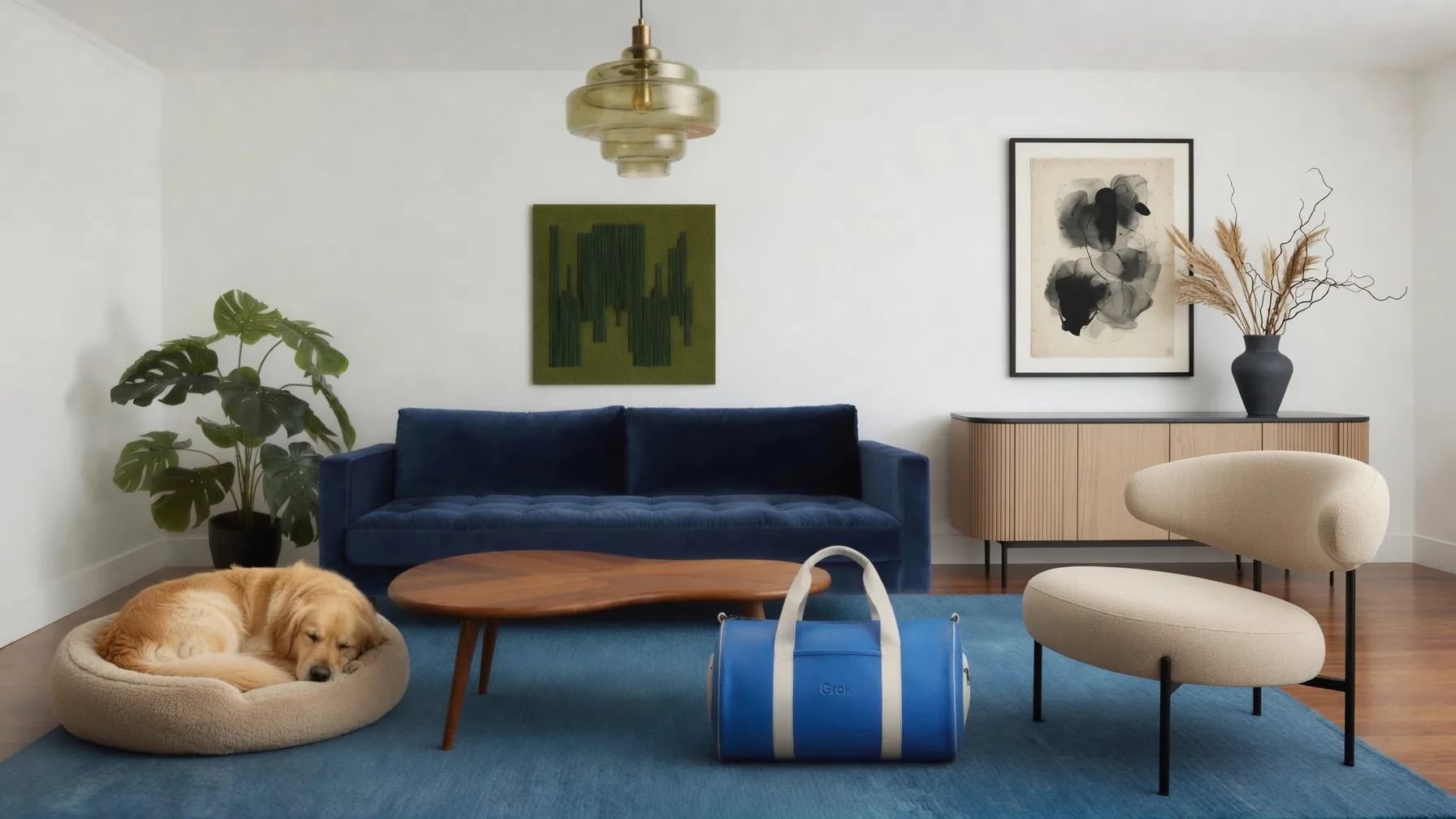
Grok Imagine Image 2.0 の商品キャンペーンビジュアル例
キャンペーンビジュアルGrok Imagine Image 2.0 は、言葉にしたアイデアも、すでに手元にある写真も、完成したビジュアルに変えます。プロンプトを書き、比率を選び、ディテールが重要なときはクオリティモードをオン。納得いくまで作り込めます——キャンペーンアート、ポートレート、商品カット、コンセプトボード、サムネイルまで、すべてここで。
プロダクトクリエイティブ
Grok Imagine Image 2.0 の商品キャンペーンビジュアル例
キャンペーンビジュアルテキストから画像
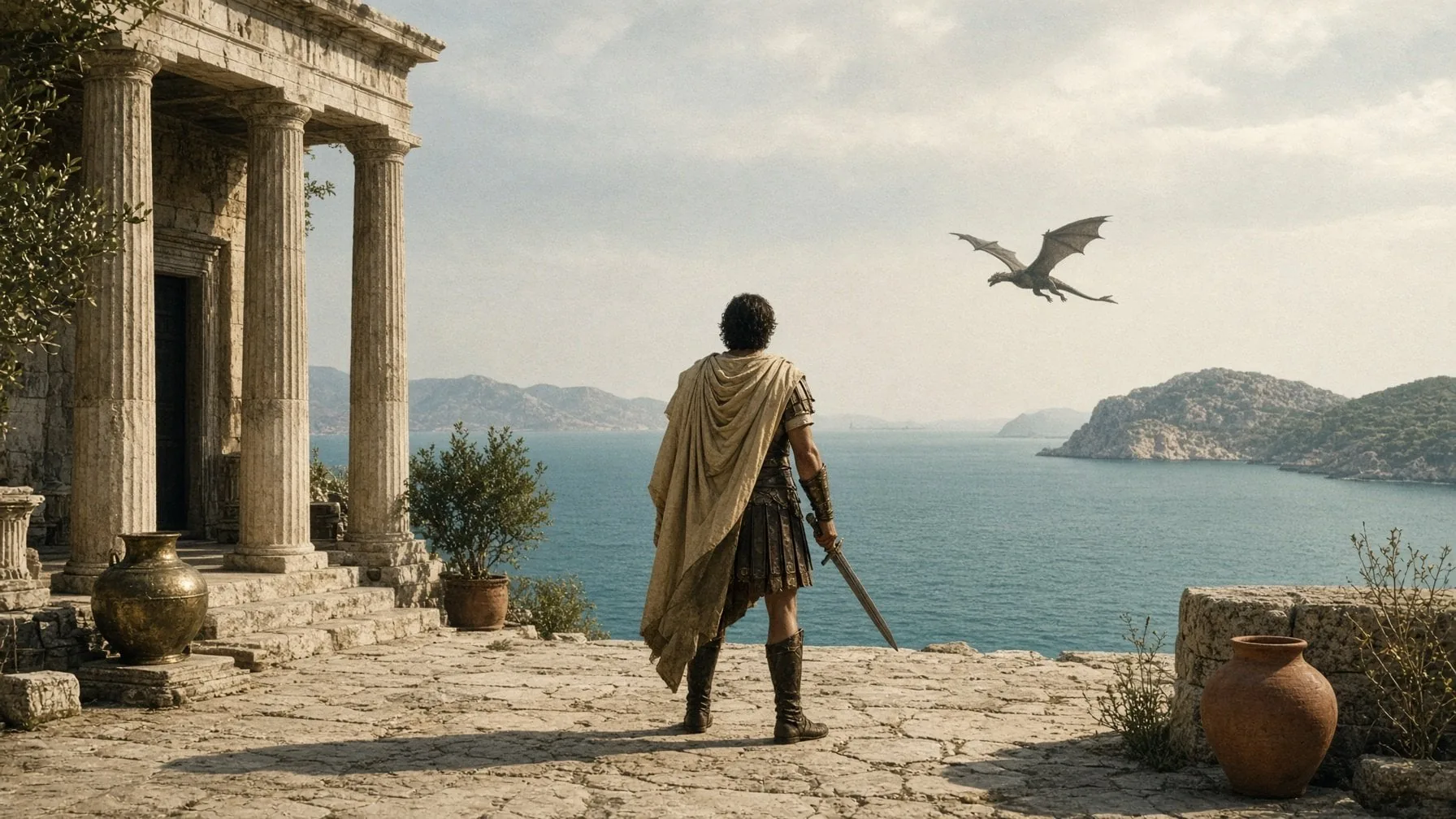
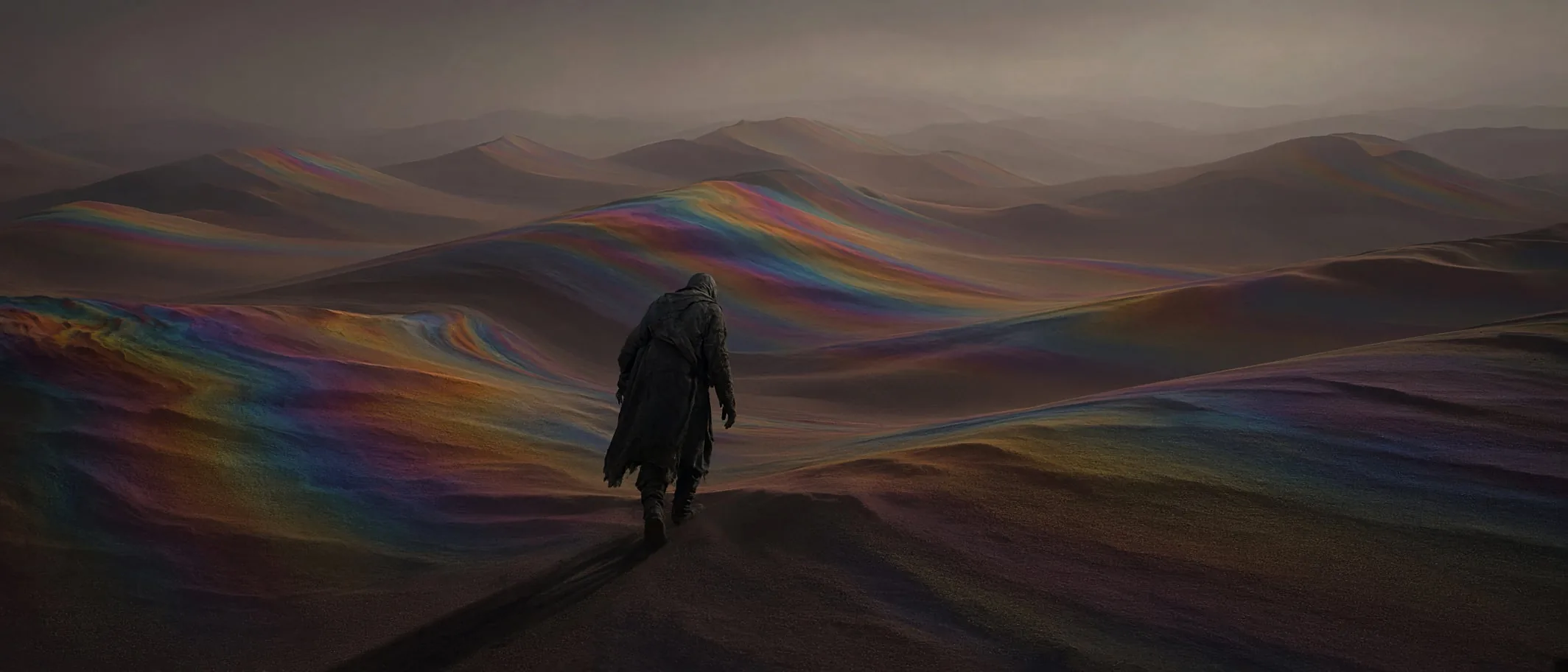
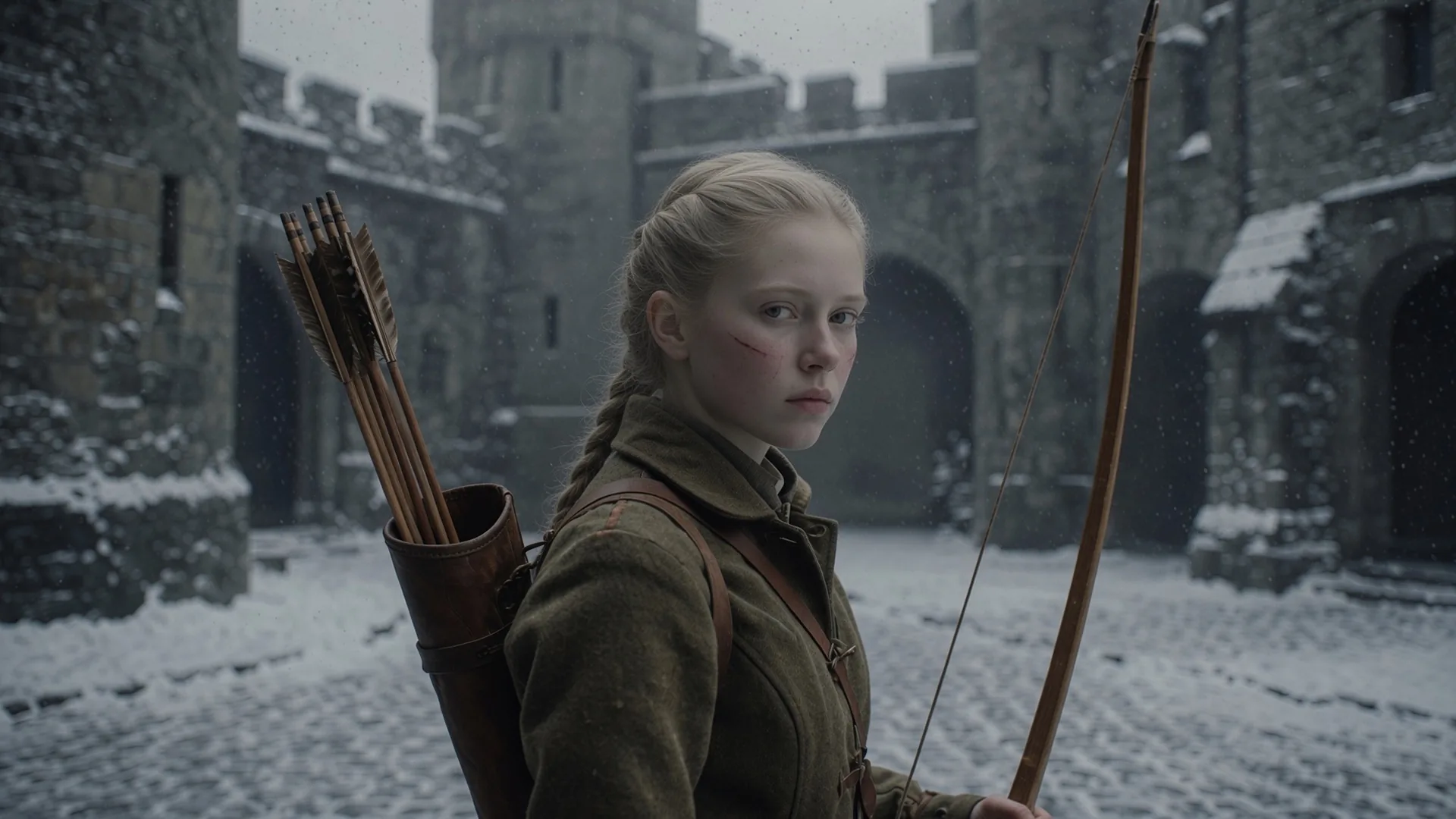
Grok Imagine Image 2.0 のシネマティックな世界の例
シネマティックな世界イラスト
Grok Imagine Image 2.0 のコンセプトアート例
コンセプトアート画像から画像
Grok Imagine Image 2.0 のファッションエディトリアル例
ファッションエディトリアル参照画像
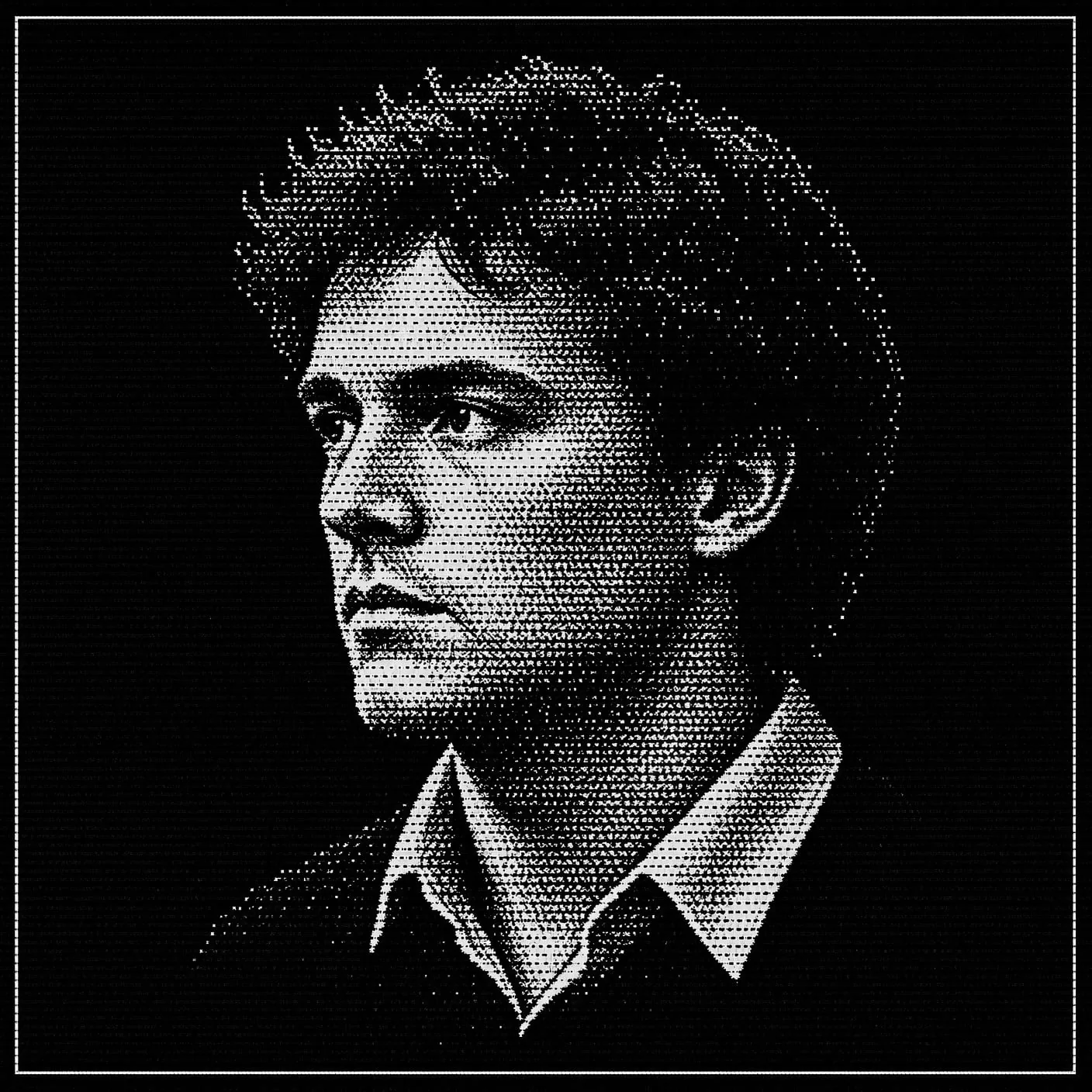
Grok Imagine Image 2.0 の参照キャラクター例
キャラクタースタディ16:9 比率
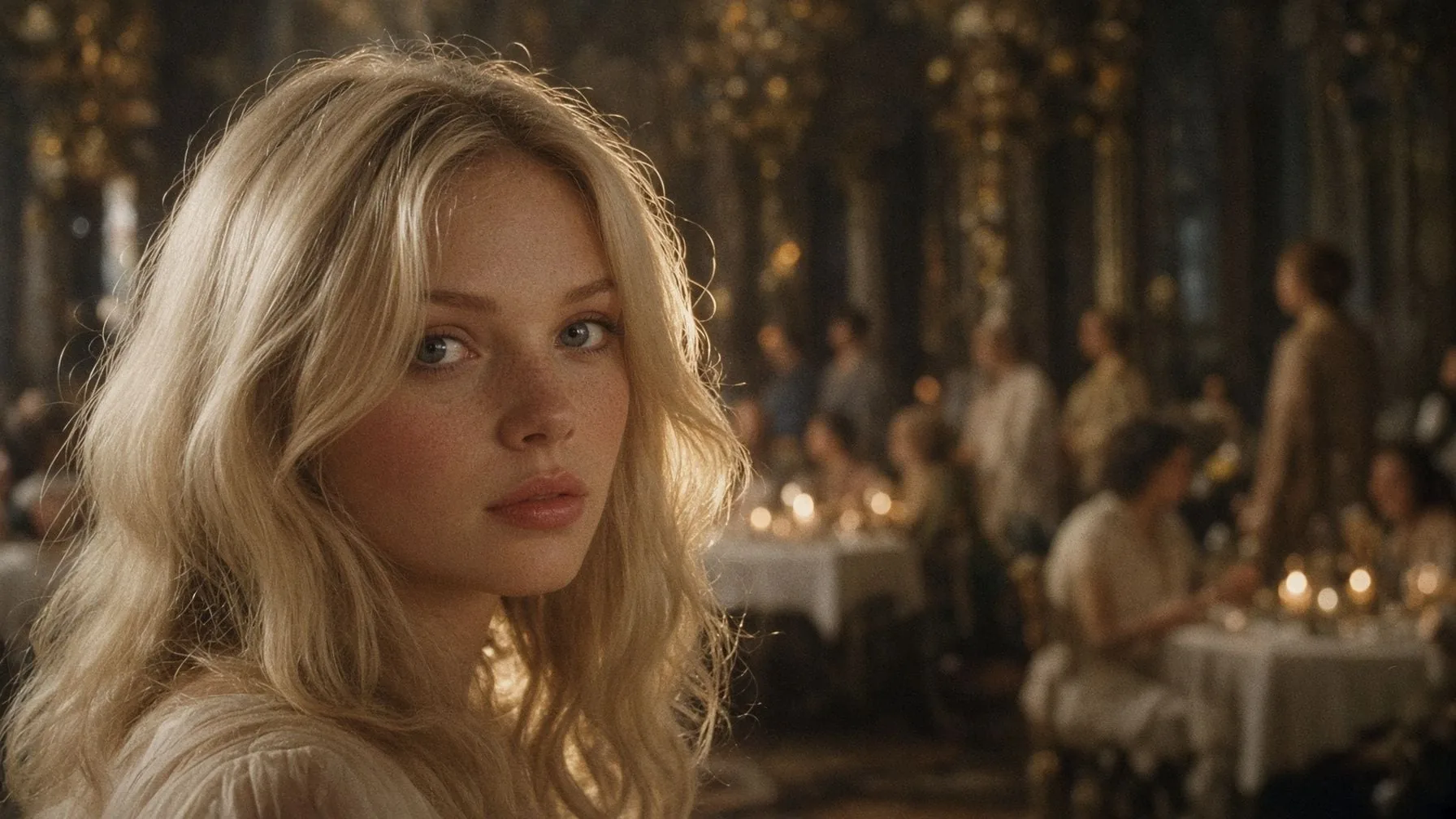
Grok Imagine Image 2.0 のワイドシネマティック例
ワイドシネマティック本当に時間がかかるのは「生成」ではなく、ざっくりした発想から自分の名前を出せる一枚にたどり着くまで。Grok Imagine Image 2.0 はそこを引き受けます。
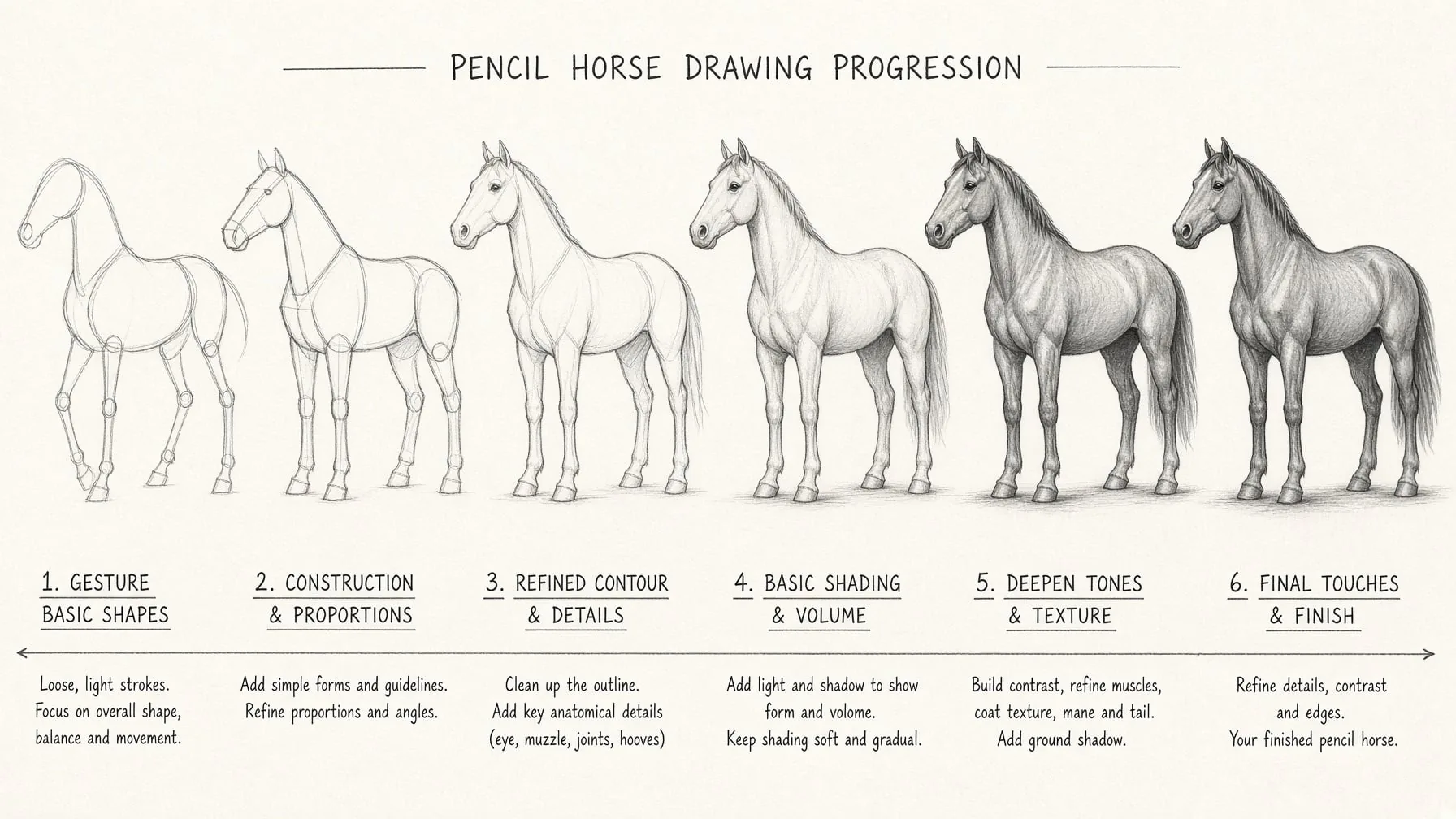
被写体、ムード、ライティング、カメラアングル、パレットを書けば、Grok Imagine Image 2.0 はその指定から逸れずに保ち続けます。精度が要る一枚にはクオリティモードをオン、方向性を探る段階ではオフのままスピード優先で。
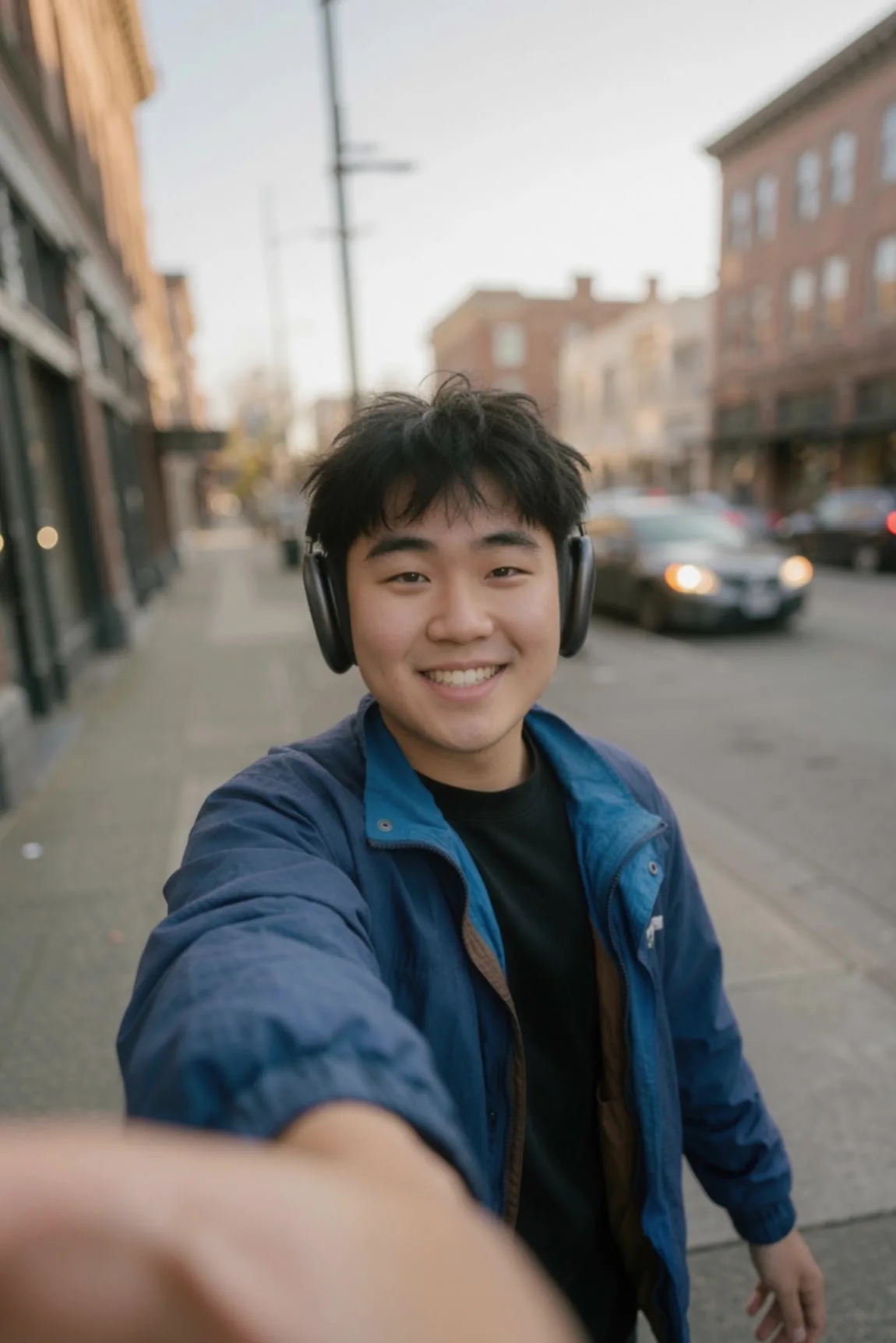
参照画像をアップロードし、変えたいところを伝えるだけ——舞台、スタイリング、配色、アートディレクション。大事な被写体はそれと分かるまま、周囲だけが動くので、商品カットやポートレートのリスタイルにやり直しは要りません。
投稿には 1:1、ストーリーズには 9:16、バナーには 16:9、プリント寄りの構図には 2:3 と 3:2。別の質感が必要になったら、ページを離れずにモデルを切り替えられます。並べて見比べて、いちばん効く一枚を残しましょう。
出発点を選び、方向を伝えて、生成する。白紙から使えるビジュアルまで3ステップ。
アイデアが言葉の段階ならテキストから画像を。写真、商品カット、ポートレート、イラストがすでにあり、描き直すのではなく変換したいなら画像から画像を使います。
被写体、スタイル、ライティング、配色を足し、アスペクト比を選び、変えてほしくない部分を伝えます。指示が具体的なほど、Grok Imagine Image 2.0 は一発目から近づきます。
結果を見て、プロンプトを一行直し、また回す。ここでは試行が安いので、以前なら修正一往復にかかっていた時間で三つの方向を試せます。
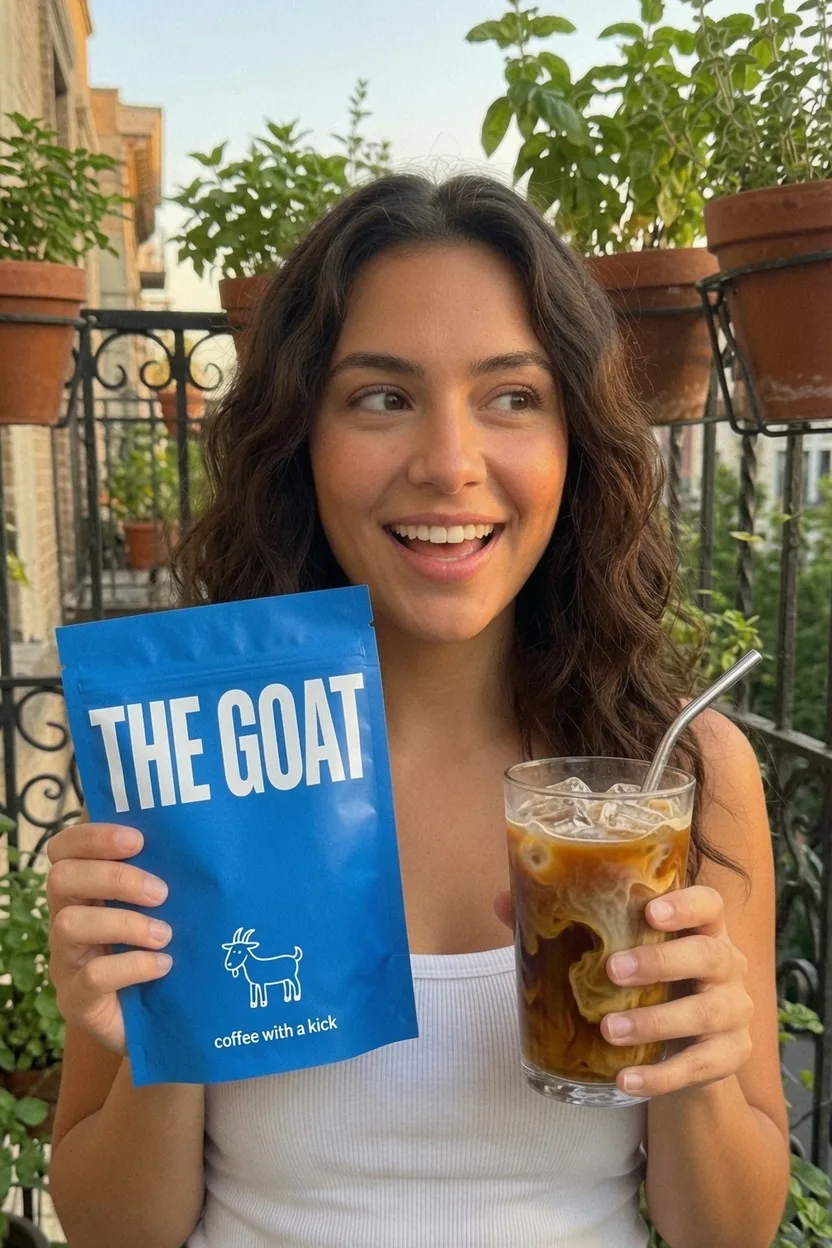
サムネイル、投稿用グラフィック、プロフィール画像、キャンペーンのスチルが、撮影日ではなくプロンプトから出てきます。一度の作業でセットごと作り、スケジュールを守れます。