Kampagnenmotiv
Produktkreation
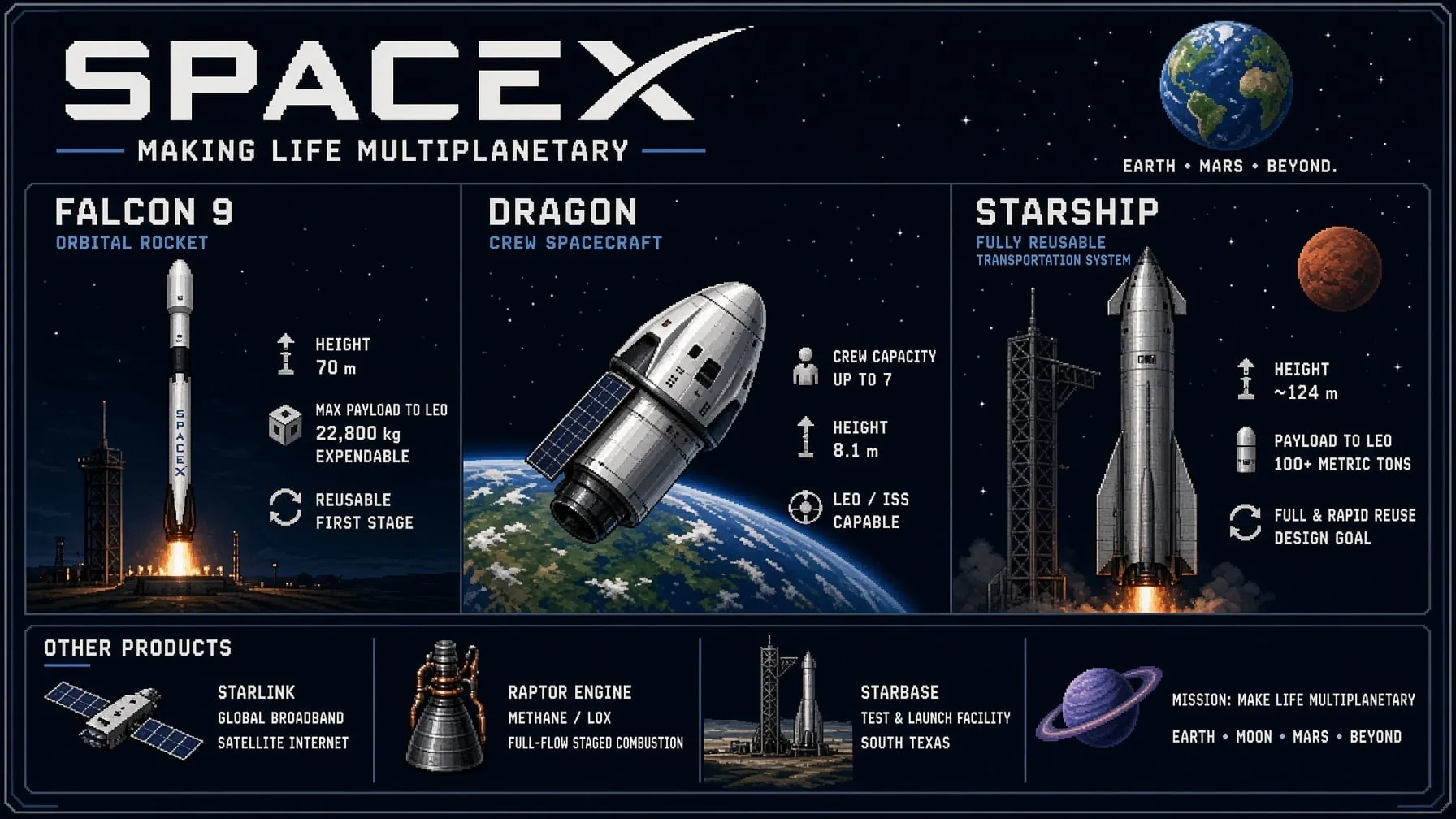
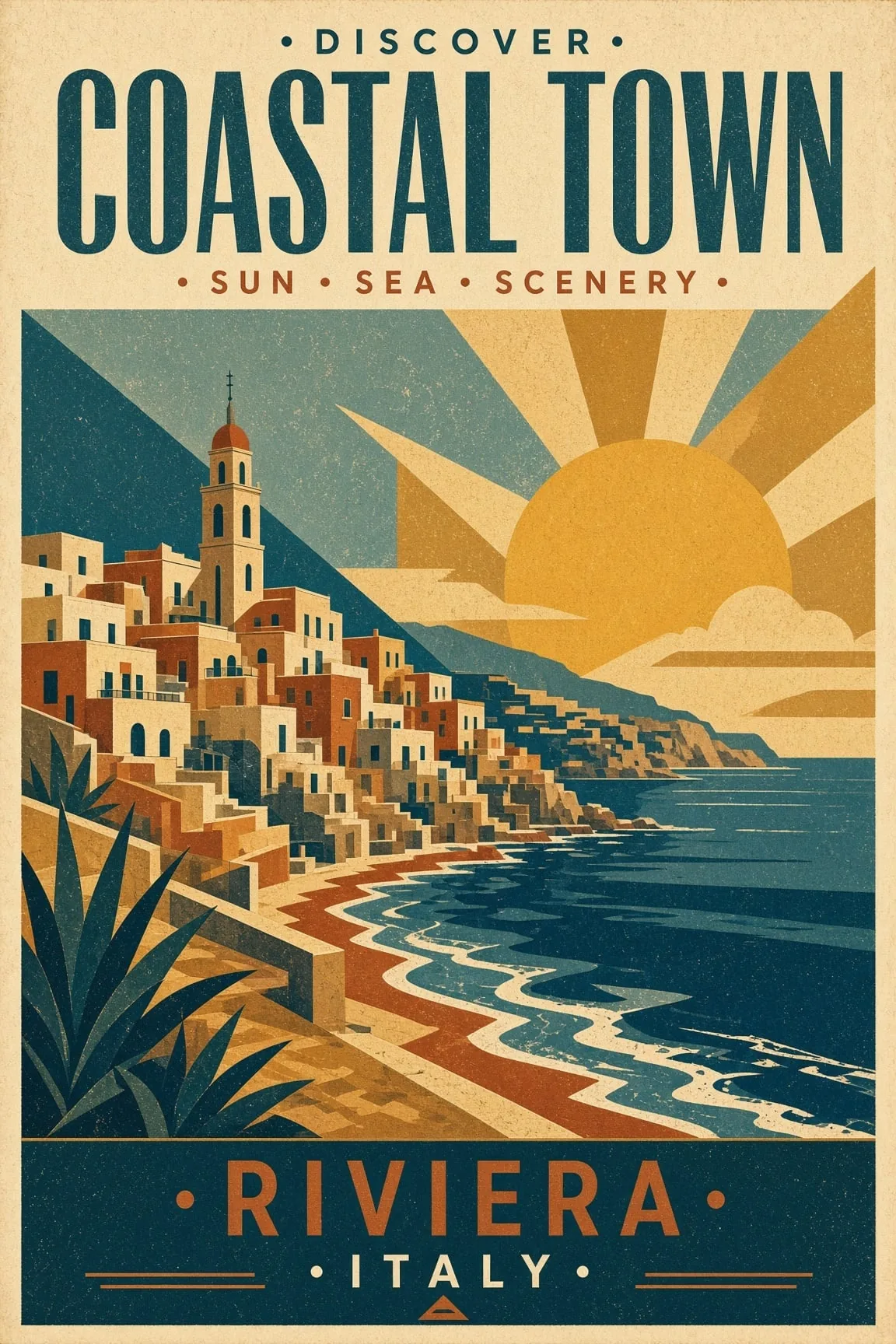
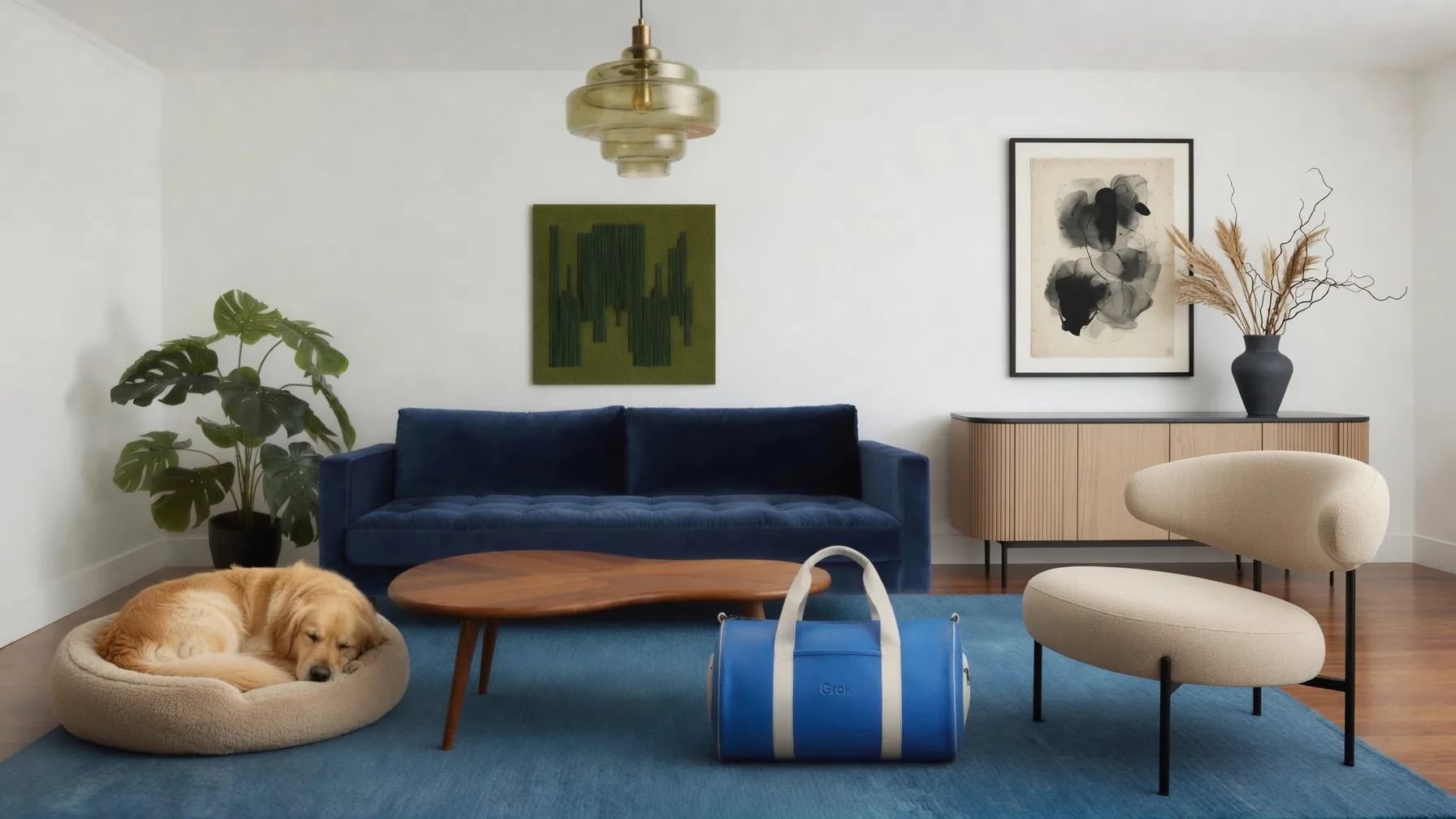
Beispiel für ein Produktkampagnenmotiv mit Grok Imagine Image 2.0
KampagnenmotivGrok Imagine Image 2.0 nimmt eine Idee in Worten oder ein Foto, das du schon hast, und macht ein fertiges Motiv daraus. Prompt schreiben, Format wählen, den Qualitätsmodus einschalten, wenn es auf Details ankommt — und so lange nachschärfen, bis das Bild sitzt: Kampagnenmotive, Porträts, Produktszenen, Konzeptboards und Thumbnails an einem Ort.
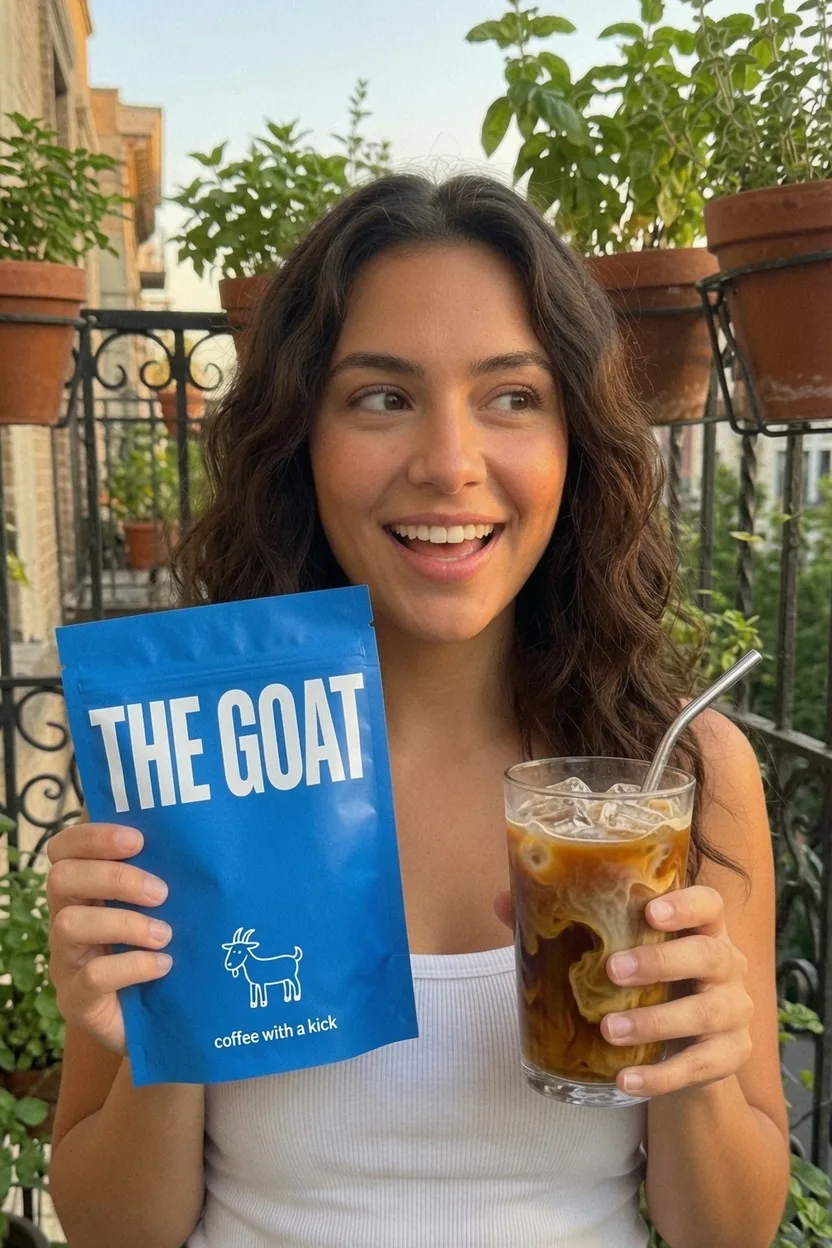
Produktkreation
Beispiel für ein Produktkampagnenmotiv mit Grok Imagine Image 2.0
KampagnenmotivText zu Bild
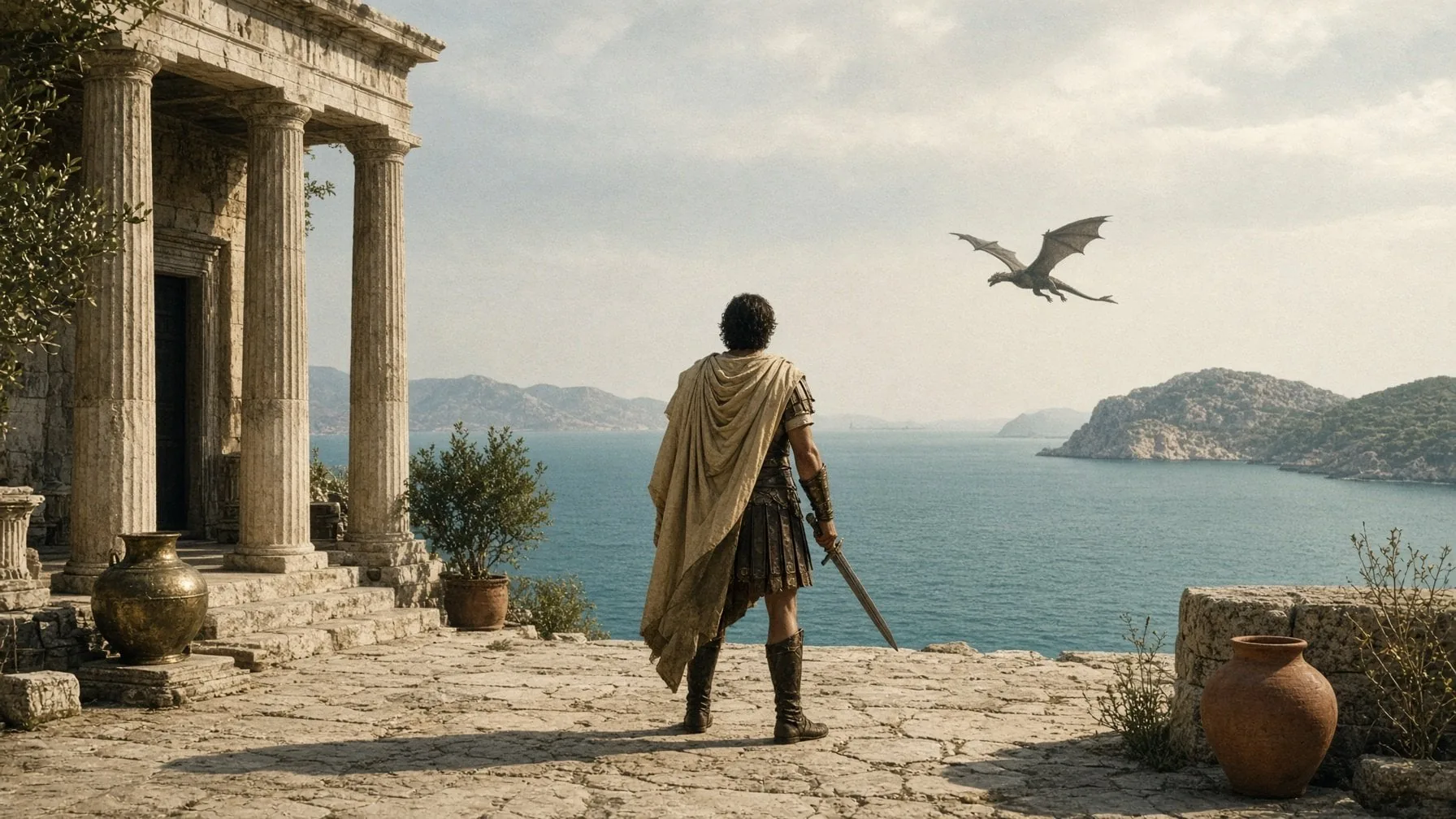
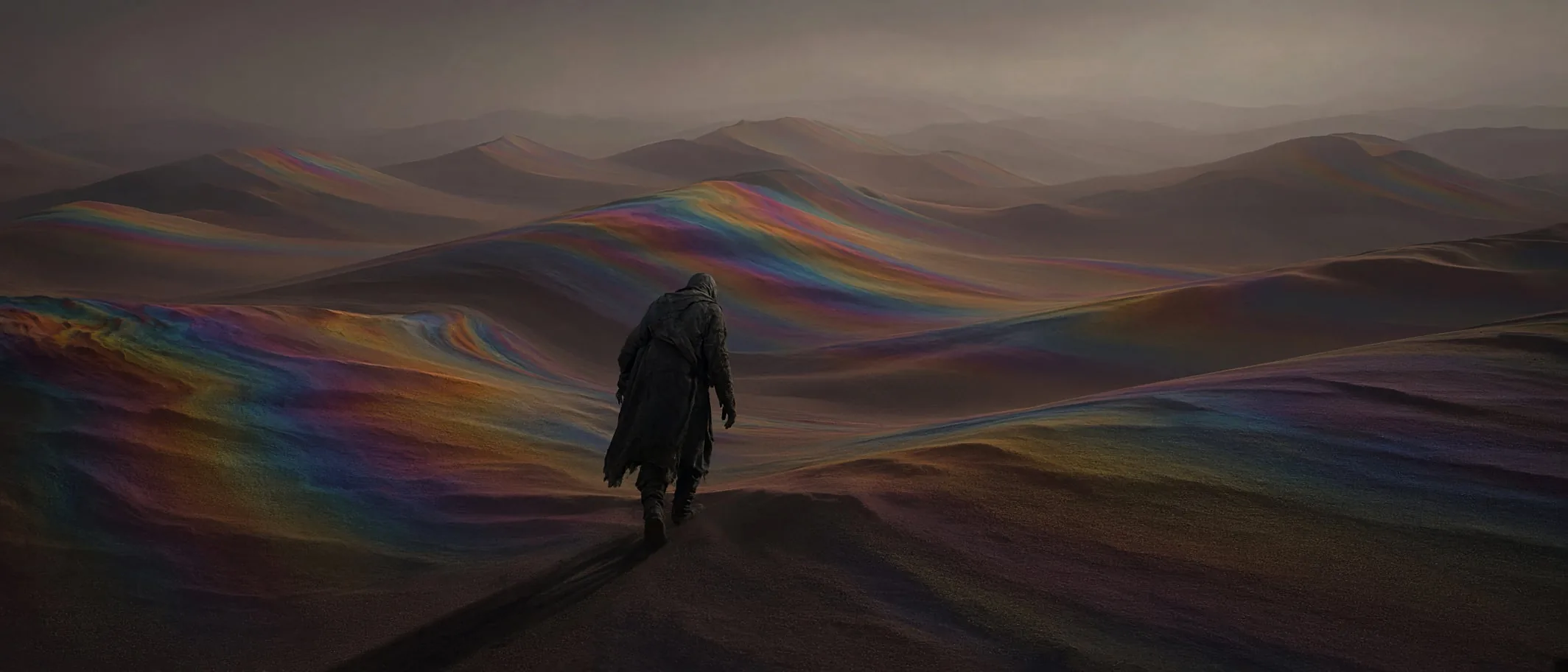
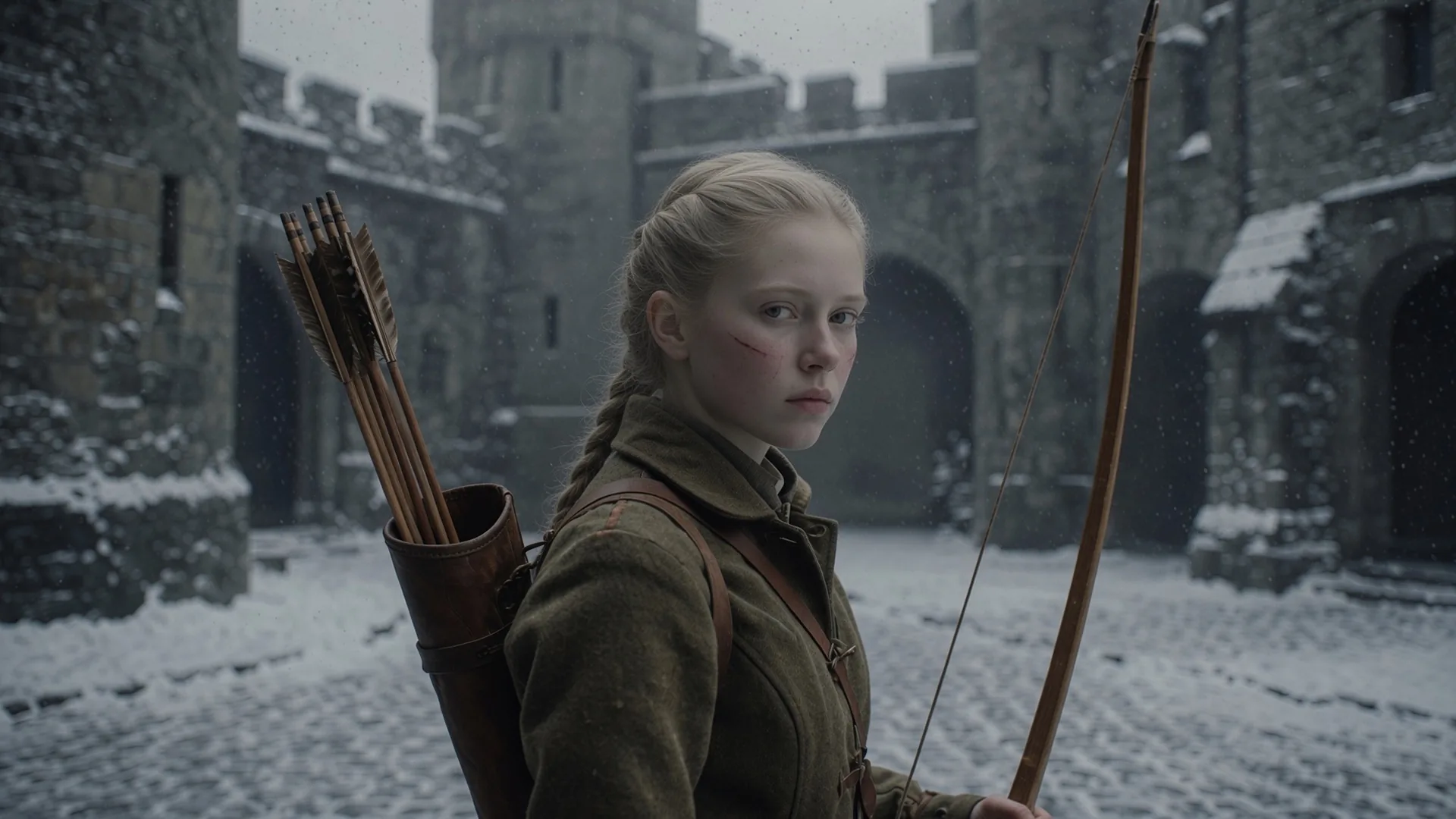
Beispiel für eine filmische Welt mit Grok Imagine Image 2.0
Filmische WeltIllustration
Beispiel für Concept Art mit Grok Imagine Image 2.0
Concept ArtBild zu Bild
Beispiel für ein Mode-Editorial mit Grok Imagine Image 2.0
Mode-EditorialReferenzbild
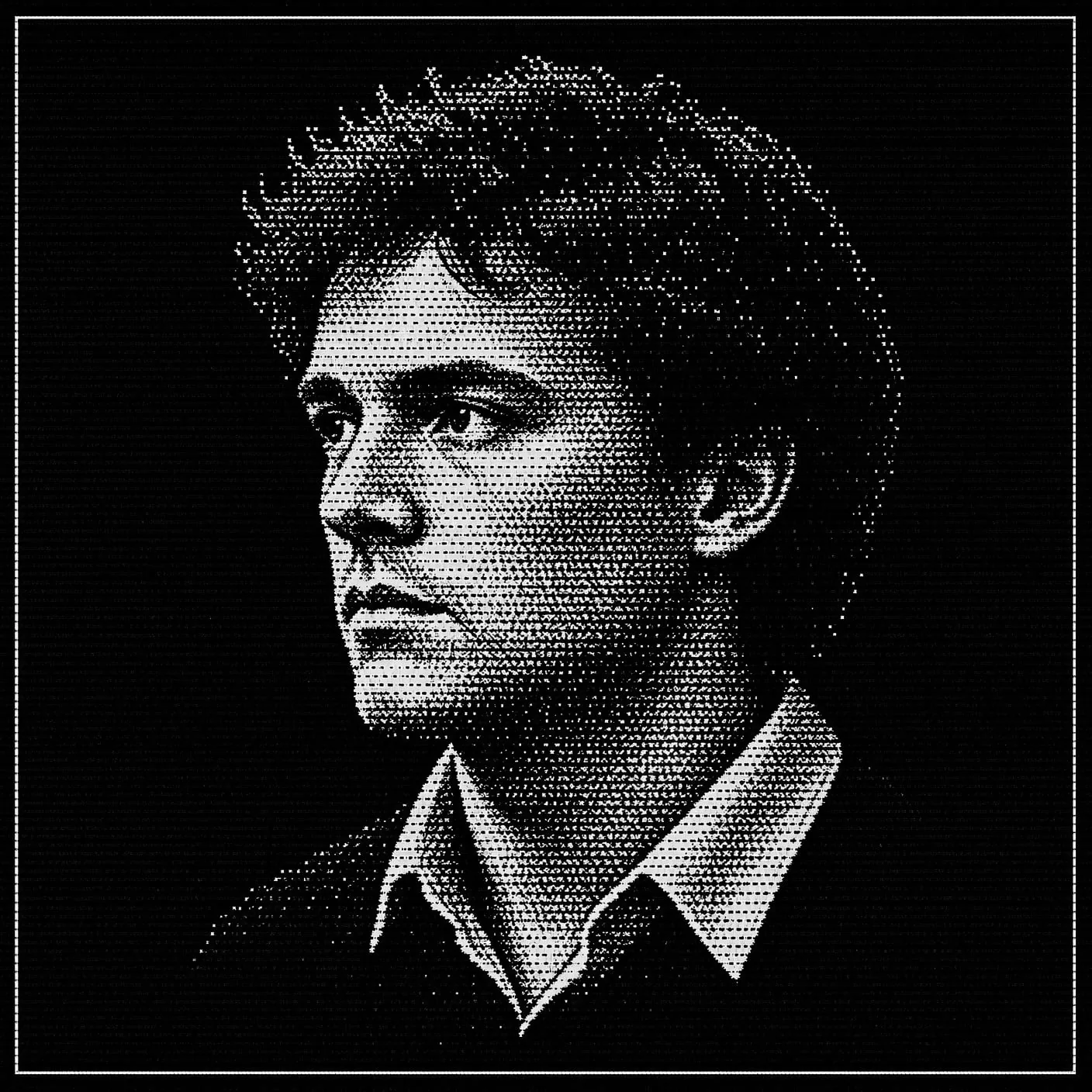
Beispiel für eine Referenzfigur mit Grok Imagine Image 2.0
CharakterstudieFormat 16:9
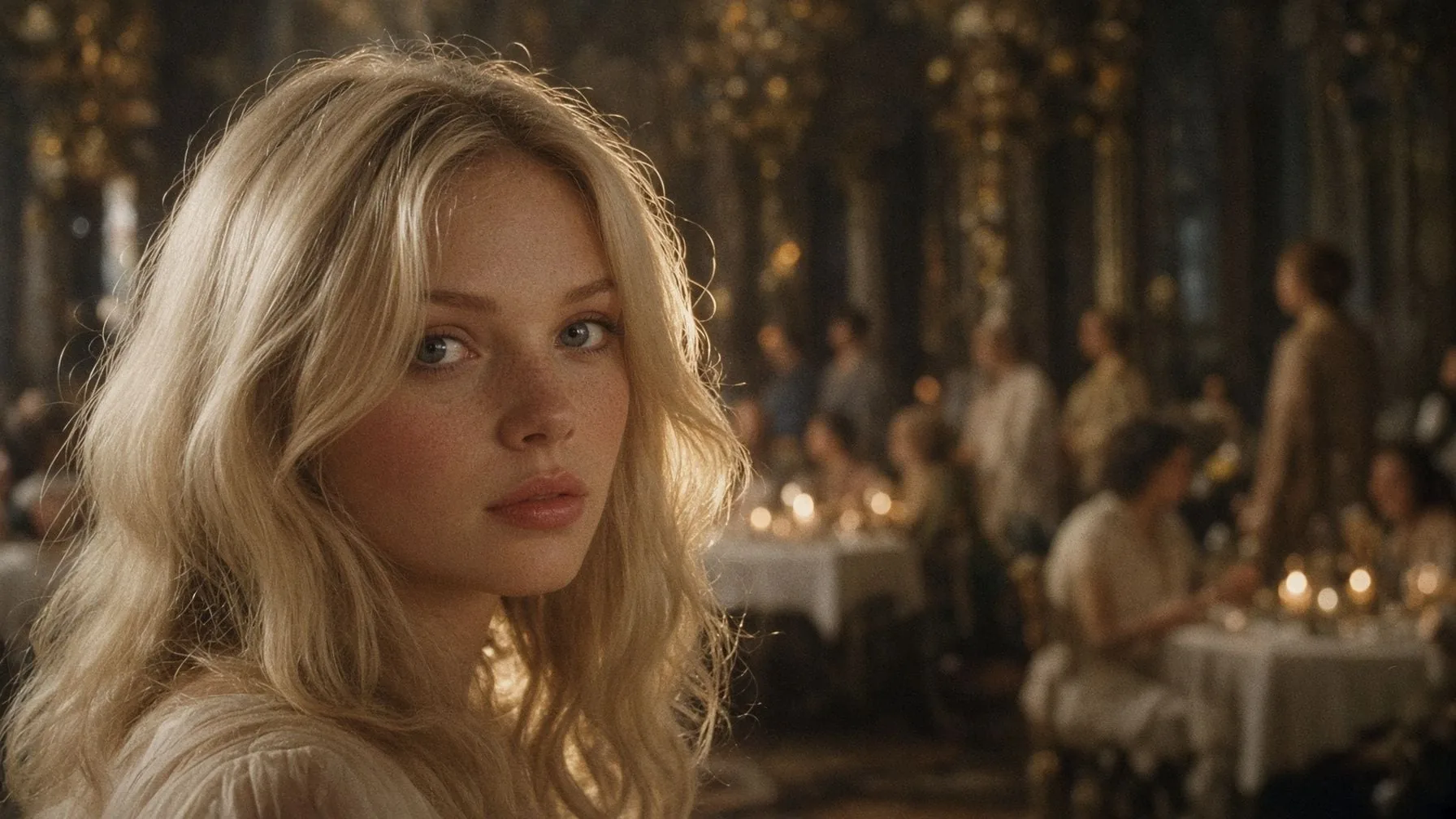
Beispiel für ein breites Kinoformat mit Grok Imagine Image 2.0
Breites KinoformatZeit kostet nicht das Erzeugen, sondern der Weg von einer groben Idee zu einem Motiv, unter das du deinen Namen setzt. Genau diesen Teil übernimmt Grok Imagine Image 2.0.
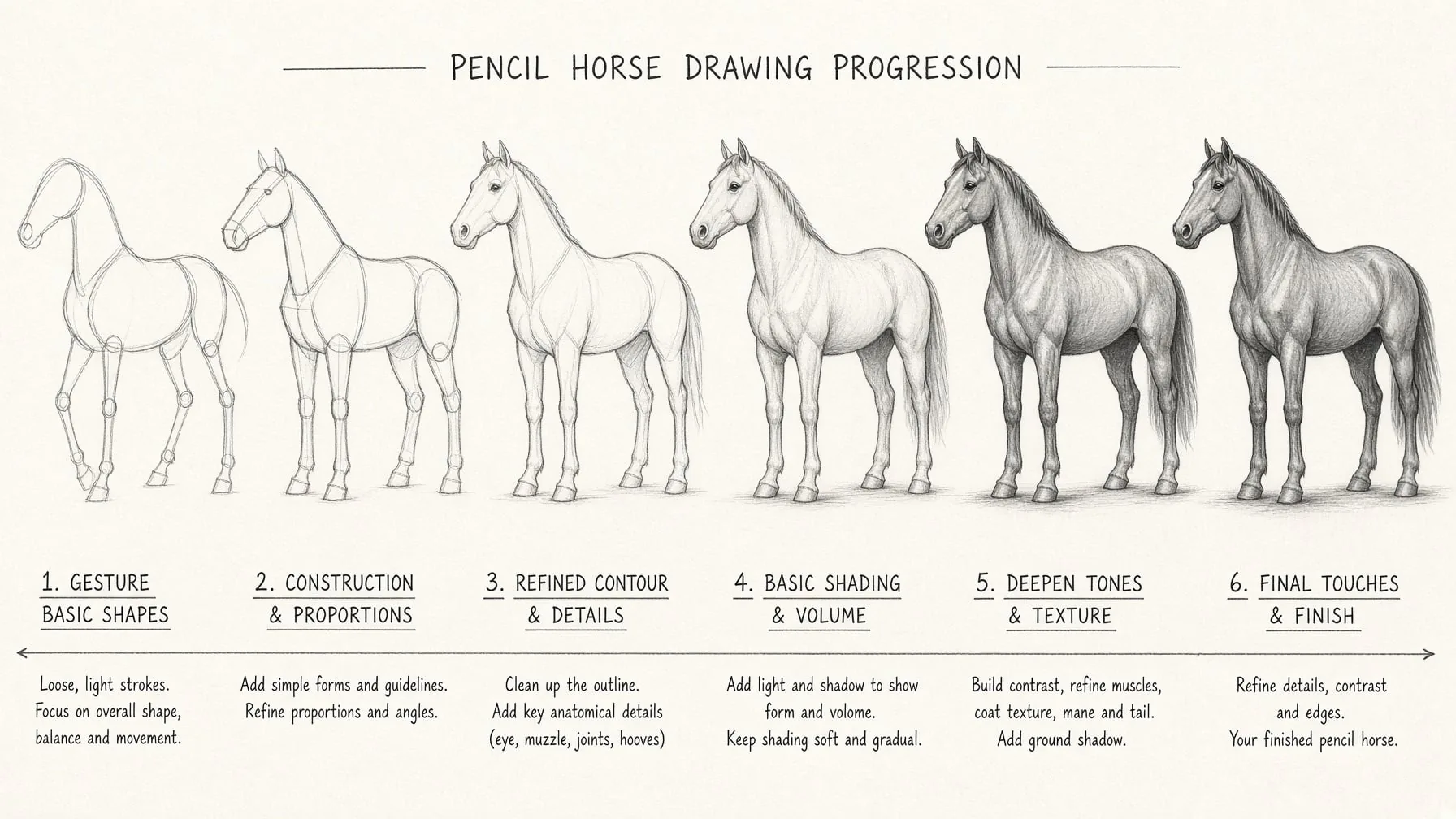
Beschreibe Motiv, Stimmung, Licht, Kamerawinkel und Farbpalette — Grok Imagine Image 2.0 hält an deinen Vorgaben fest, statt abzudriften. Schalte den Qualitätsmodus ein, wenn ein Motiv die zusätzliche Detailtreue braucht, und lass ihn aus, solange du Richtungen ausprobierst und Tempo brauchst.
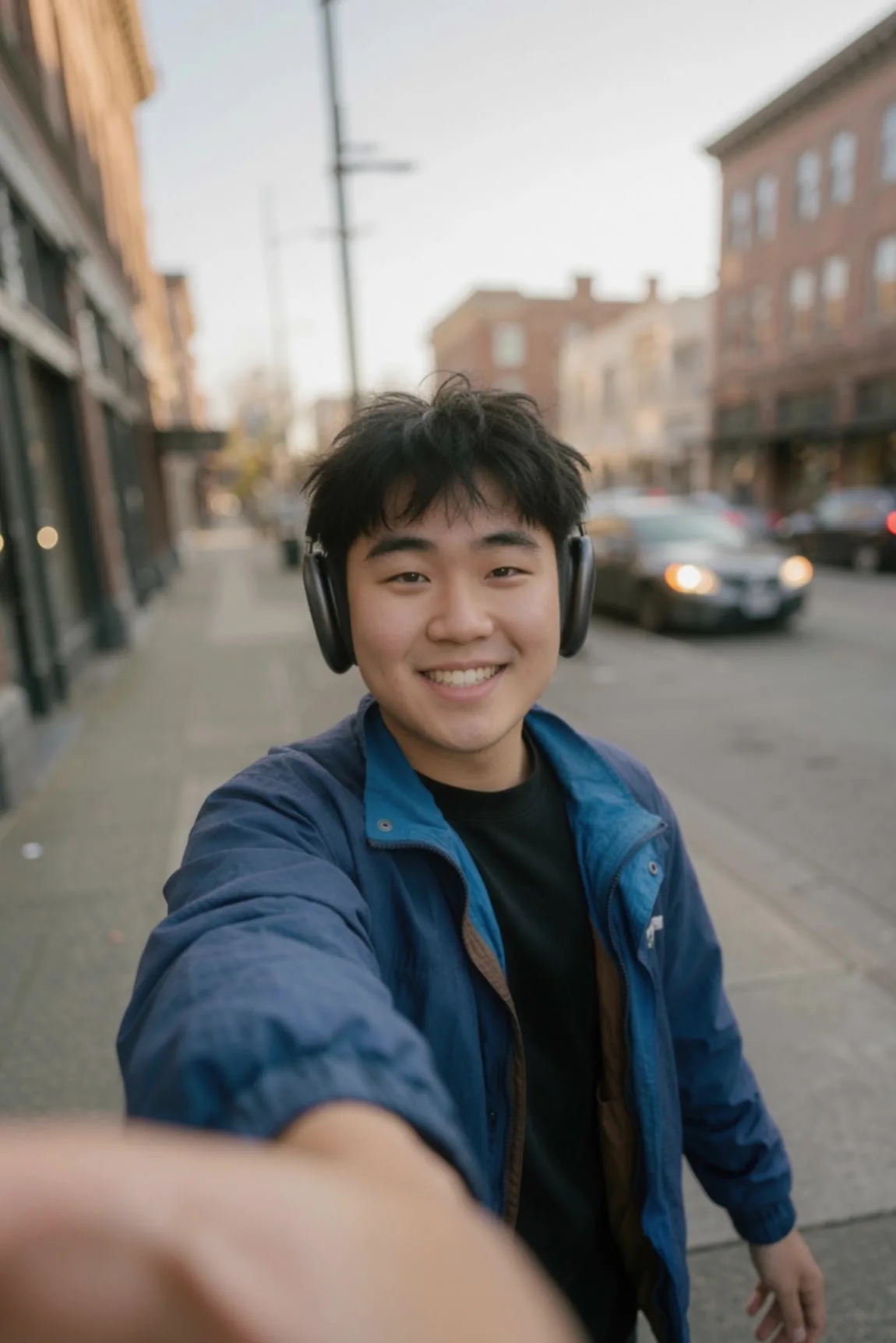
Lade eine Referenz hoch und sag Grok Imagine Image 2.0, was sich ändern soll — Umgebung, Styling, Farbpalette, Art Direction. Das Motiv, auf das es dir ankommt, bleibt erkennbar, während sich alles drumherum bewegt. Ein Produktbild oder Porträt umzustilisieren heißt also nicht, von vorn anzufangen.
1:1 für Posts, 9:16 für Stories, 16:9 für Banner, 2:3 und 3:2 für druckähnliche Zuschnitte — und wenn ein anderer Look besser passt, wechselst du das Modell, ohne die Seite zu verlassen. Ergebnisse nebeneinander vergleichen und das behalten, was funktioniert.
Startpunkt wählen, Richtung beschreiben, generieren. Drei Schritte vom leeren Blatt zum brauchbaren Motiv.
Nimm Text zu Bild, wenn die Idee noch in Worten steckt. Nimm Bild zu Bild, wenn du ein Foto, Produktbild, Porträt oder eine Illustration hast, die du verwandeln statt ersetzen willst.
Ergänze Motiv, Stil, Licht und Farbpalette, wähle das Seitenverhältnis und sag, was gleich bleiben soll. Je konkreter das Briefing, desto näher landet Grok Imagine Image 2.0 schon beim ersten Versuch.
Ergebnis ansehen, eine Zeile im Prompt anpassen, noch einmal laufen lassen. Iterieren ist hier günstig — in der Zeit einer früheren Korrekturrunde probierst du drei Richtungen durch.
Thumbnails, Post-Grafiken, Profilbilder und Kampagnen-Stills entstehen aus einem Prompt statt aus einem Produktionstag. Eine Sitzung, ein ganzes Set — und der Redaktionsplan hält.
Starte mit einem Prompt oder einem Referenzbild und hol dir in Sekunden ein Motiv, das du wirklich verwenden kannst.