Визуал для кампании
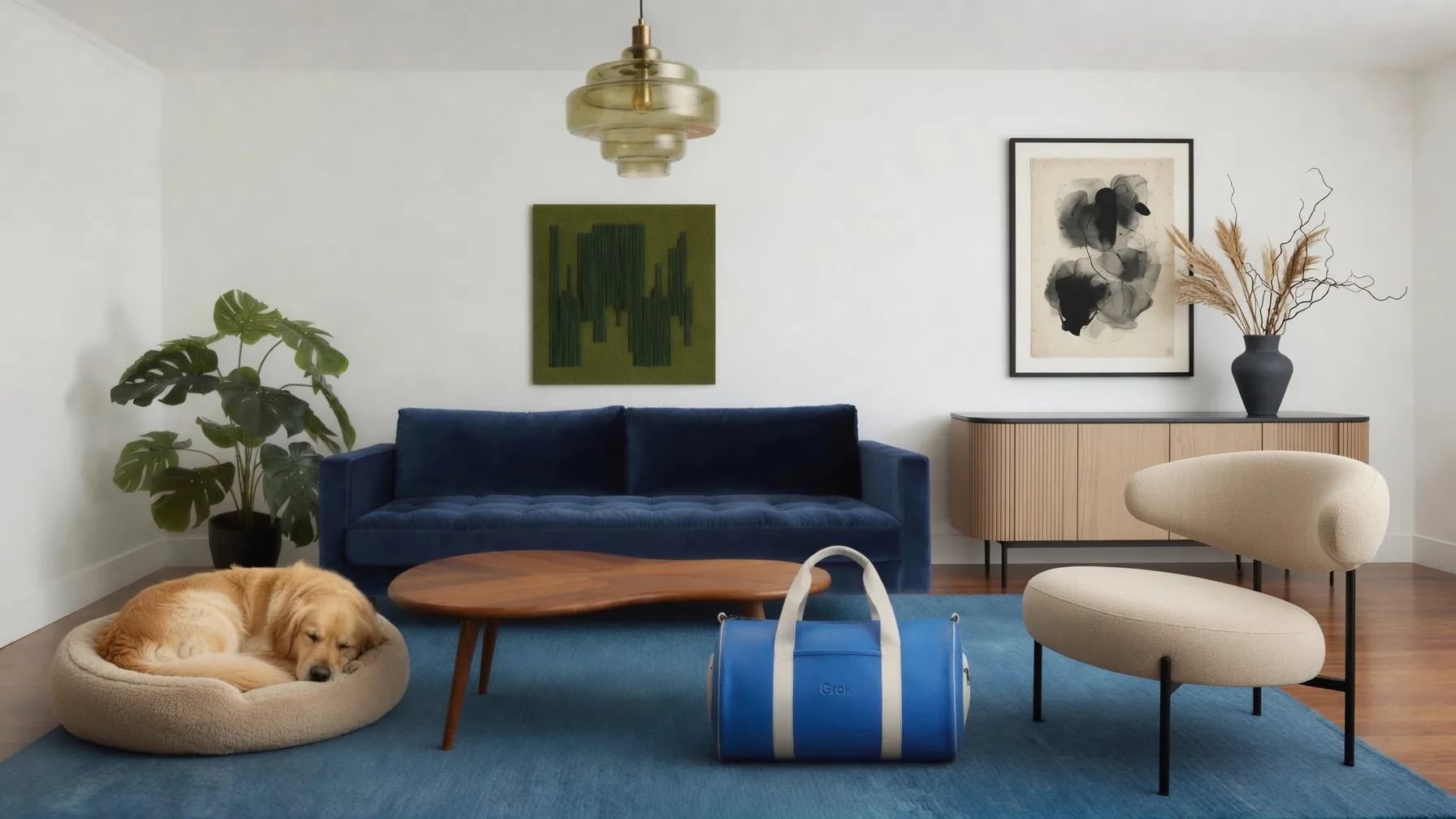
Продуктовый креатив
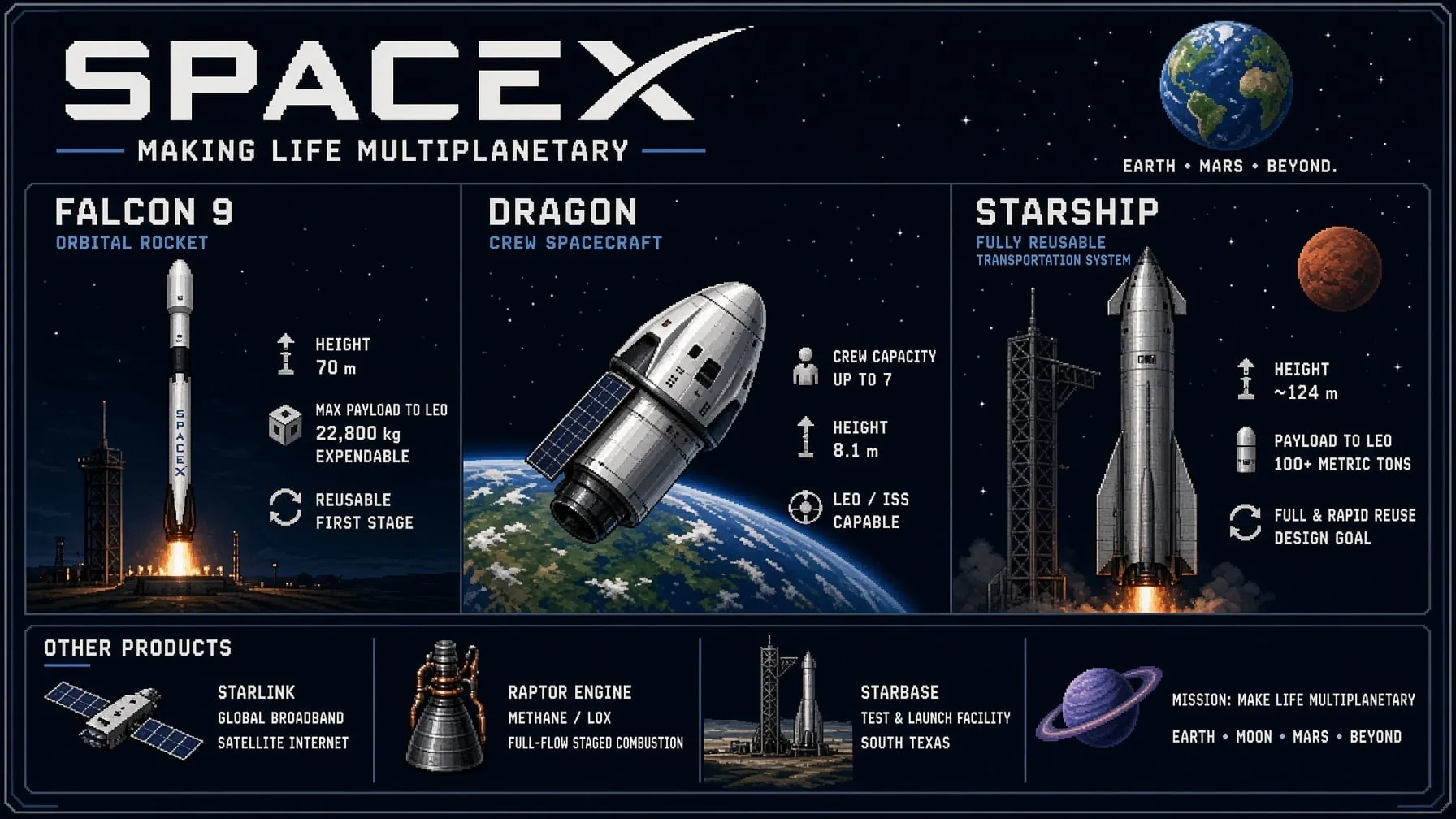
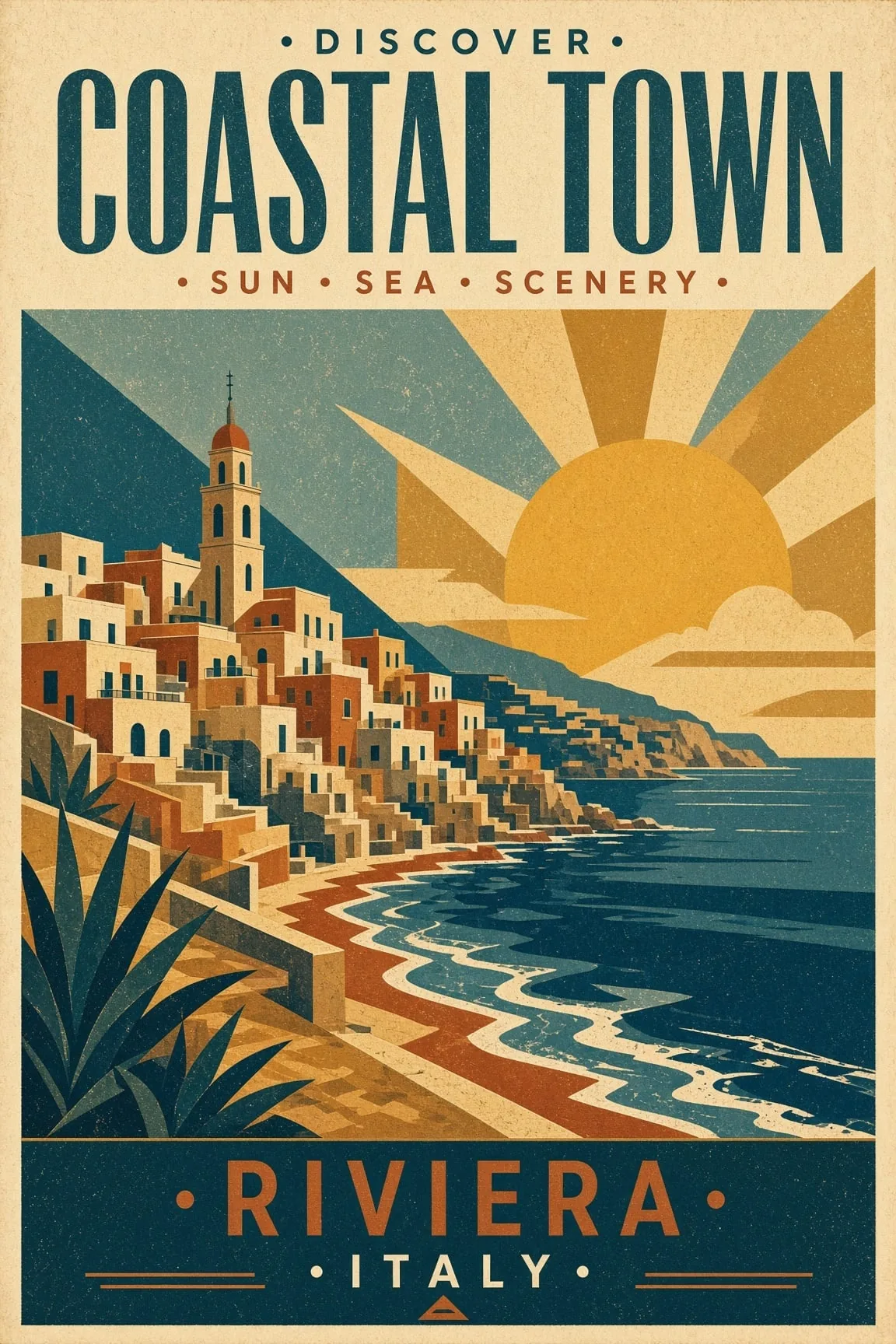
Пример продуктового визуала кампании в Grok Imagine Image 2.0
Визуал для кампанииGrok Imagine Image 2.0 берёт идею, выраженную словами, или фото, которое у вас уже есть, и делает из этого готовый визуал. Напишите промпт, выберите пропорции, включите режим качества, когда важны детали, и дорабатывайте, пока картинка не сядет — кампанийные визуалы, портреты, продуктовые сцены, концепт-борды и превью, всё в одном месте.
Продуктовый креатив
Пример продуктового визуала кампании в Grok Imagine Image 2.0
Визуал для кампанииТекст в изображение
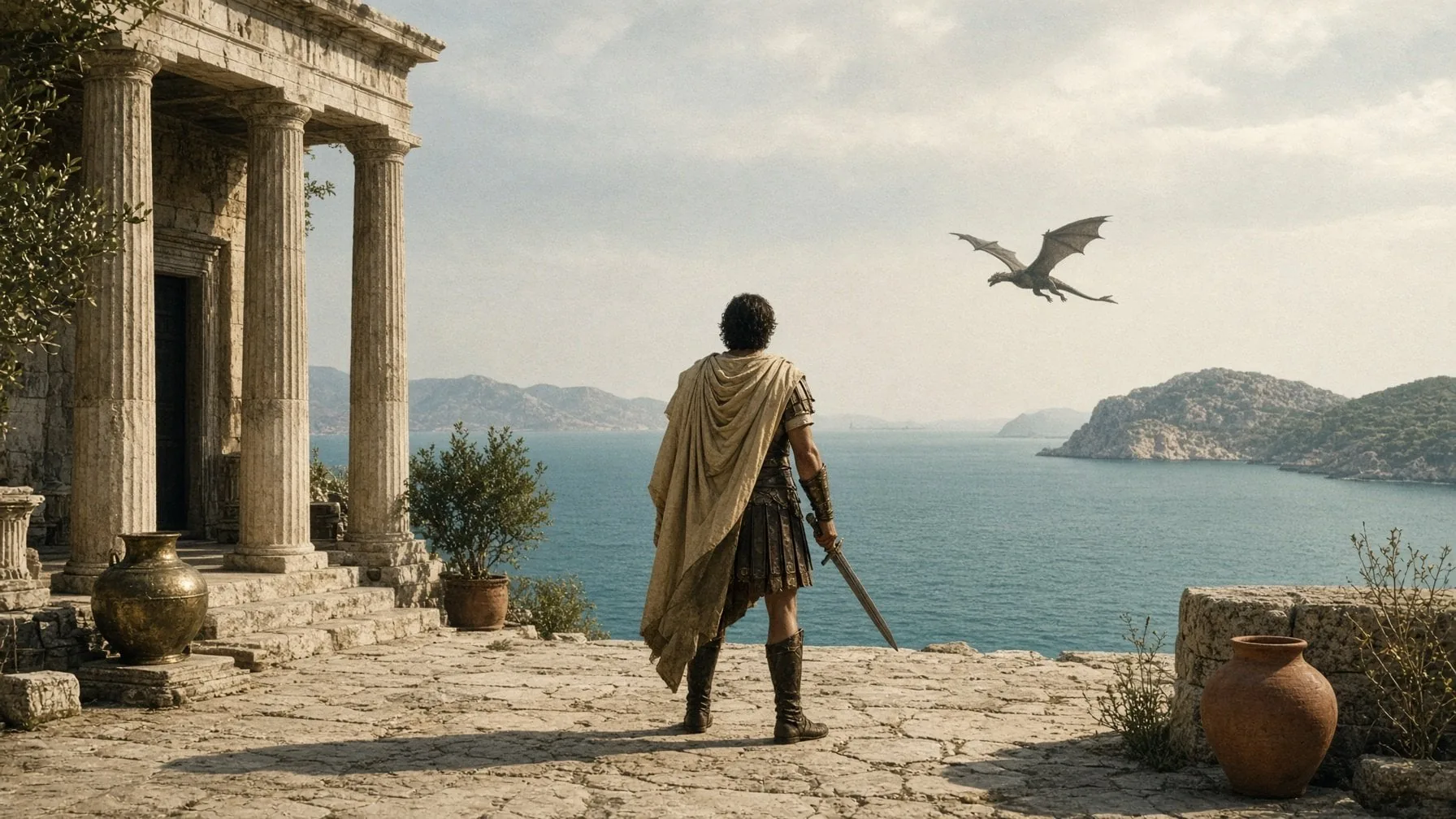
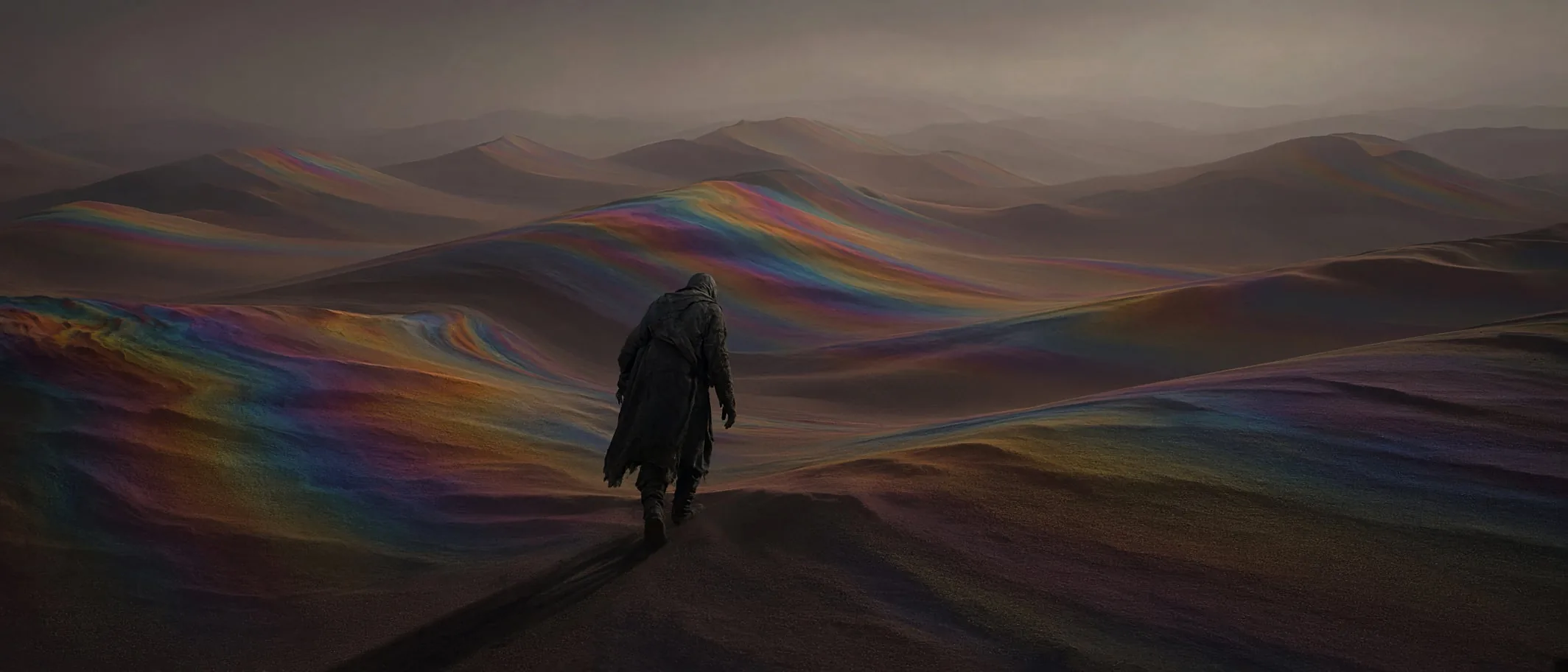
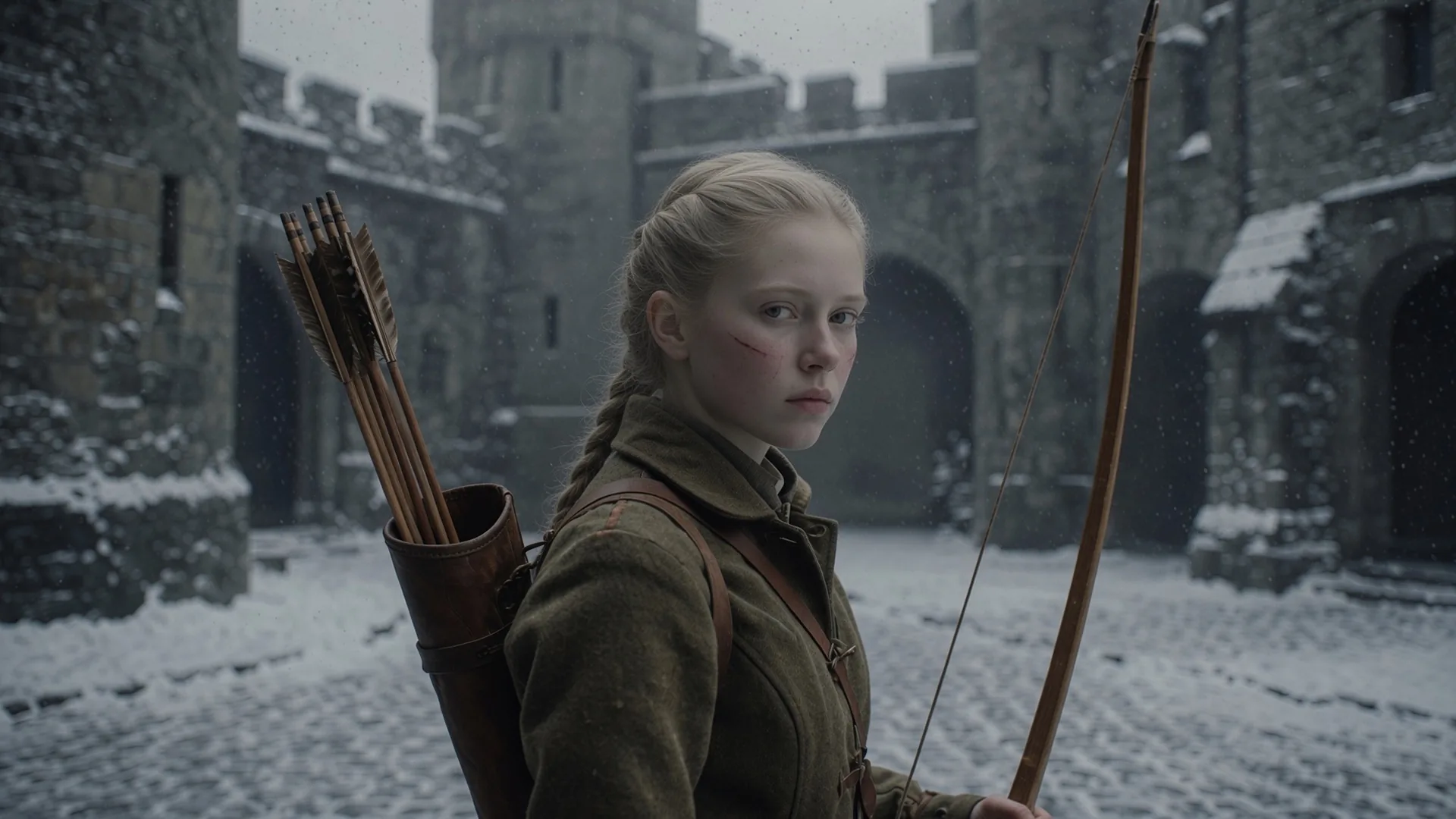
Пример кинематографичного мира в Grok Imagine Image 2.0
Кинематографичный мирИллюстрация
Пример концепт-арта в Grok Imagine Image 2.0
Концепт-артИзображение в изображение
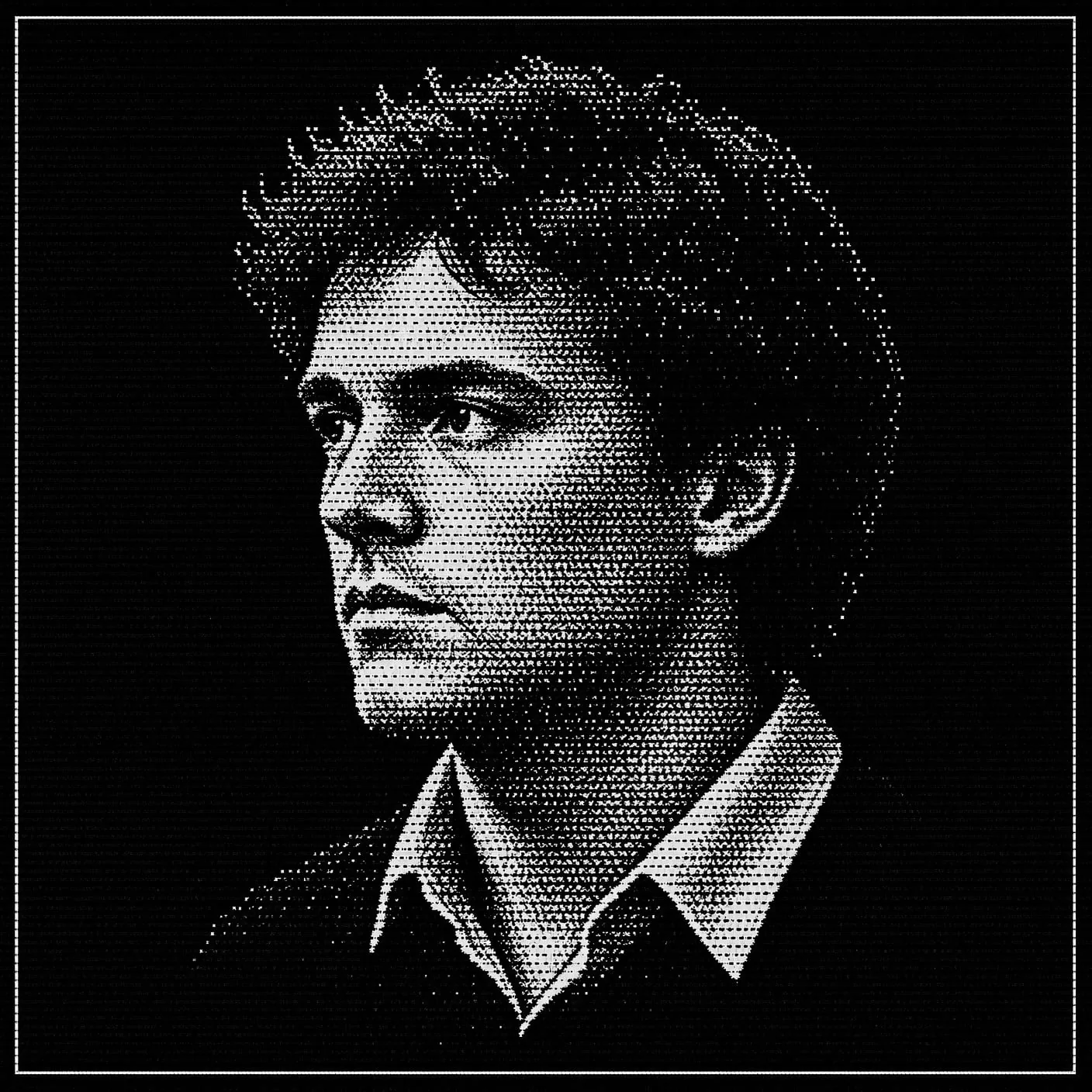
Пример модного эдиториала в Grok Imagine Image 2.0
Модный эдиториалРеференс
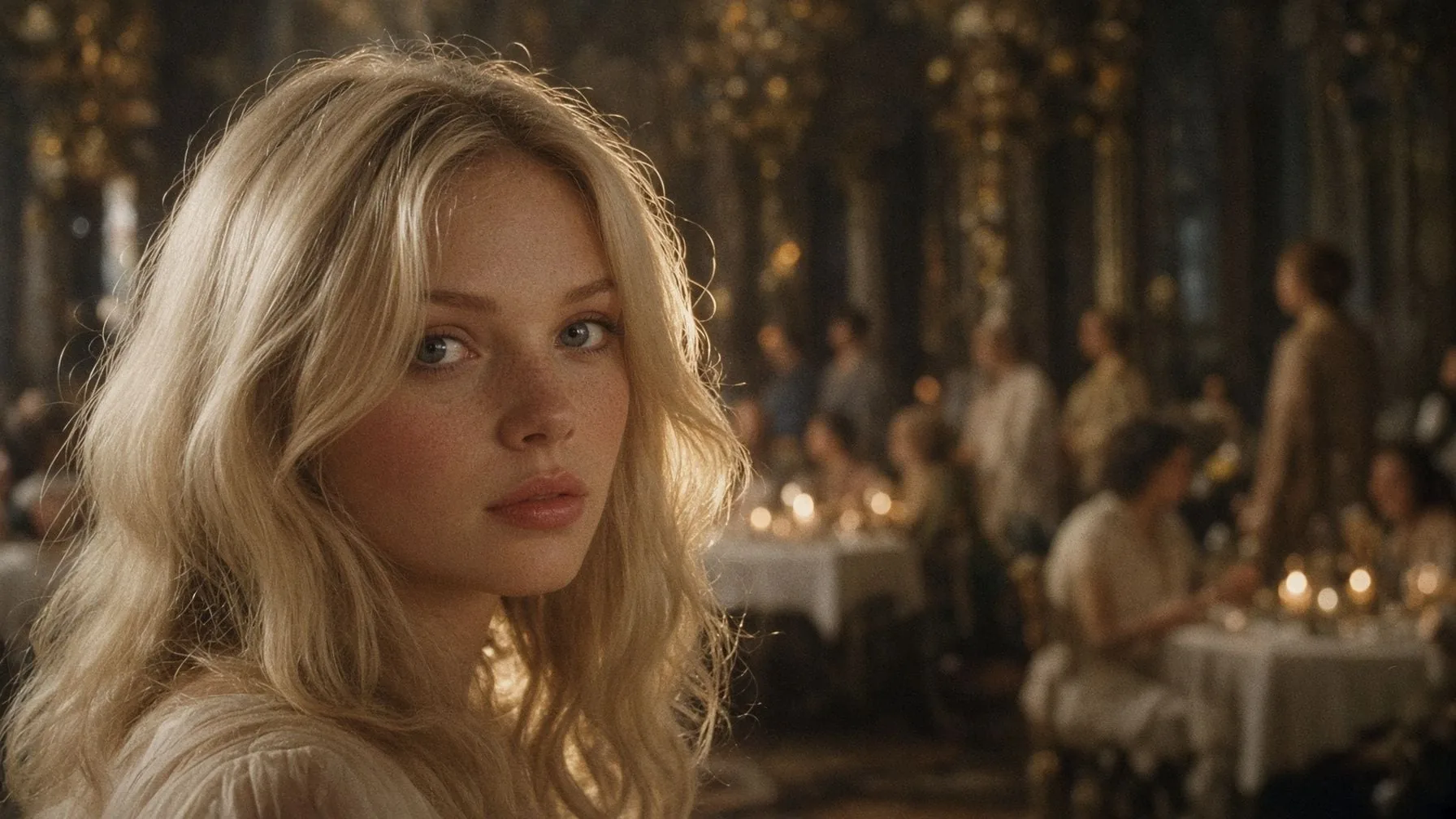
Пример персонажа по референсу в Grok Imagine Image 2.0
Проработка персонажаФормат 16:9
Пример широкого кинокадра в Grok Imagine Image 2.0
Широкий кинокадрВремя съедает не генерация, а путь от сырой идеи до визуала, под которым не стыдно поставить своё имя. Именно этот участок берёт на себя Grok Imagine Image 2.0.
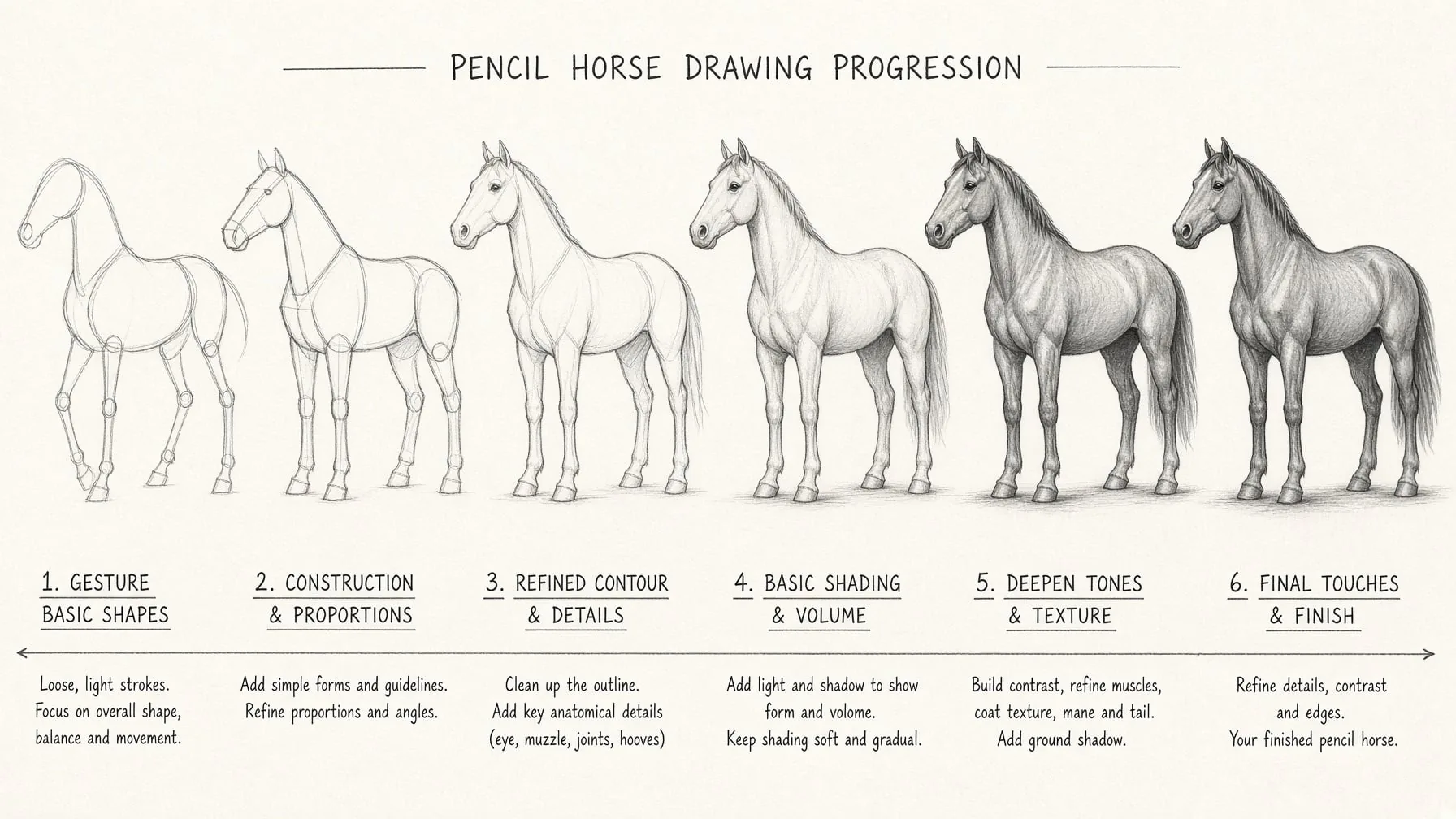
Опишите объект, настроение, свет, ракурс и палитру — Grok Imagine Image 2.0 держится за конкретику, а не уплывает в сторону. Включайте режим качества, когда кадру нужна точность, и оставляйте его выключенным, пока перебираете направления и важна скорость.
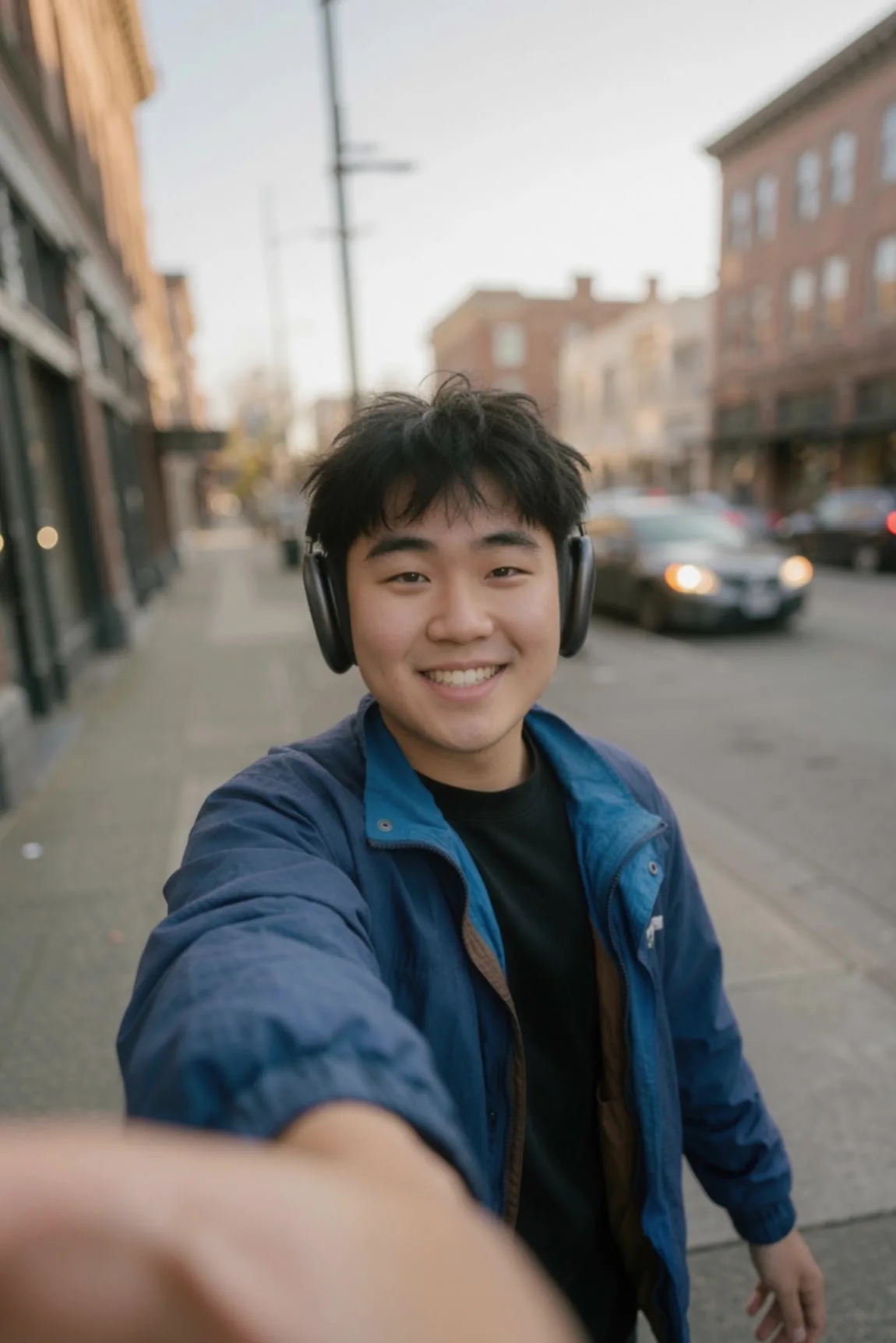
Загрузите референс и скажите Grok Imagine Image 2.0, что менять: обстановку, стайлинг, палитру, арт-дирекшн. Важный вам объект остаётся узнаваемым, пока меняется всё вокруг, — так что переработать продуктовый кадр или портрет не значит начинать заново.
1:1 для постов, 9:16 для сторис, 16:9 для баннеров, 2:3 и 3:2 для кадрирования под печать. А если задаче больше подходит другой стиль, модель меняется прямо здесь, без перехода на другую страницу. Сравнивайте результаты рядом и оставляйте тот, что работает.
Выберите точку старта, опишите направление, запустите генерацию. Три шага от пустого листа до готового визуала.
Берите «Текст в изображение», когда идея пока держится на словах. Берите «Изображение в изображение», когда есть фото, продуктовый кадр, портрет или иллюстрация, которую нужно преобразить, а не заменить.
Добавьте объект, стиль, свет и палитру, выберите пропорции и укажите, что должно остаться неизменным. Чем конкретнее задание, тем ближе Grok Imagine Image 2.0 попадает уже с первой попытки.
Посмотрите результат, поправьте строку промпта и запустите снова. Итерации здесь дешёвые: за время одного круга правок вы успеваете проверить три направления.
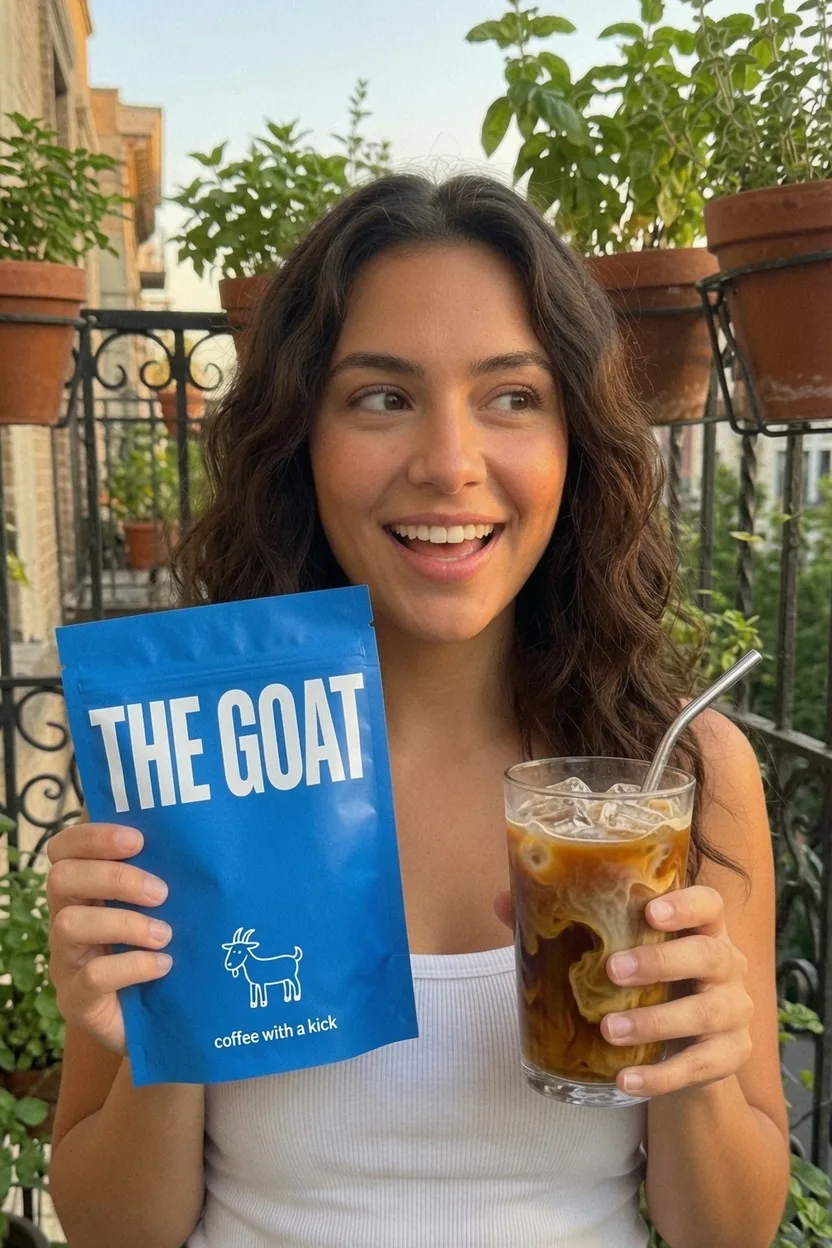
Превью, графика для постов, аватары и кампанийные кадры рождаются из промпта, а не из съёмочного дня. Соберите целый набор за один заход и не выпадайте из графика.
Начните с промпта или референса и получите за секунды визуал, который действительно можно использовать.