Visuel de campagne
Création produit
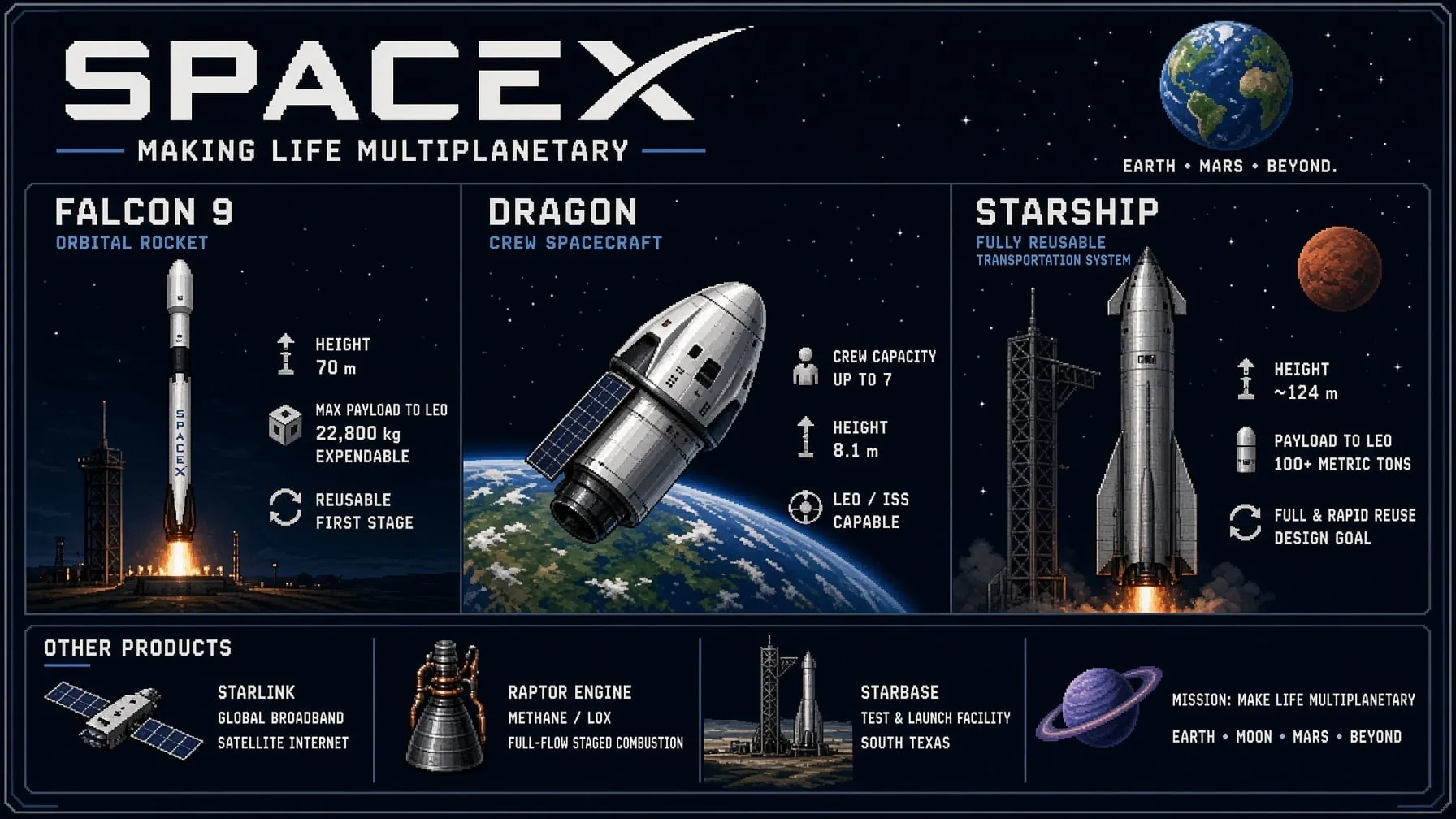
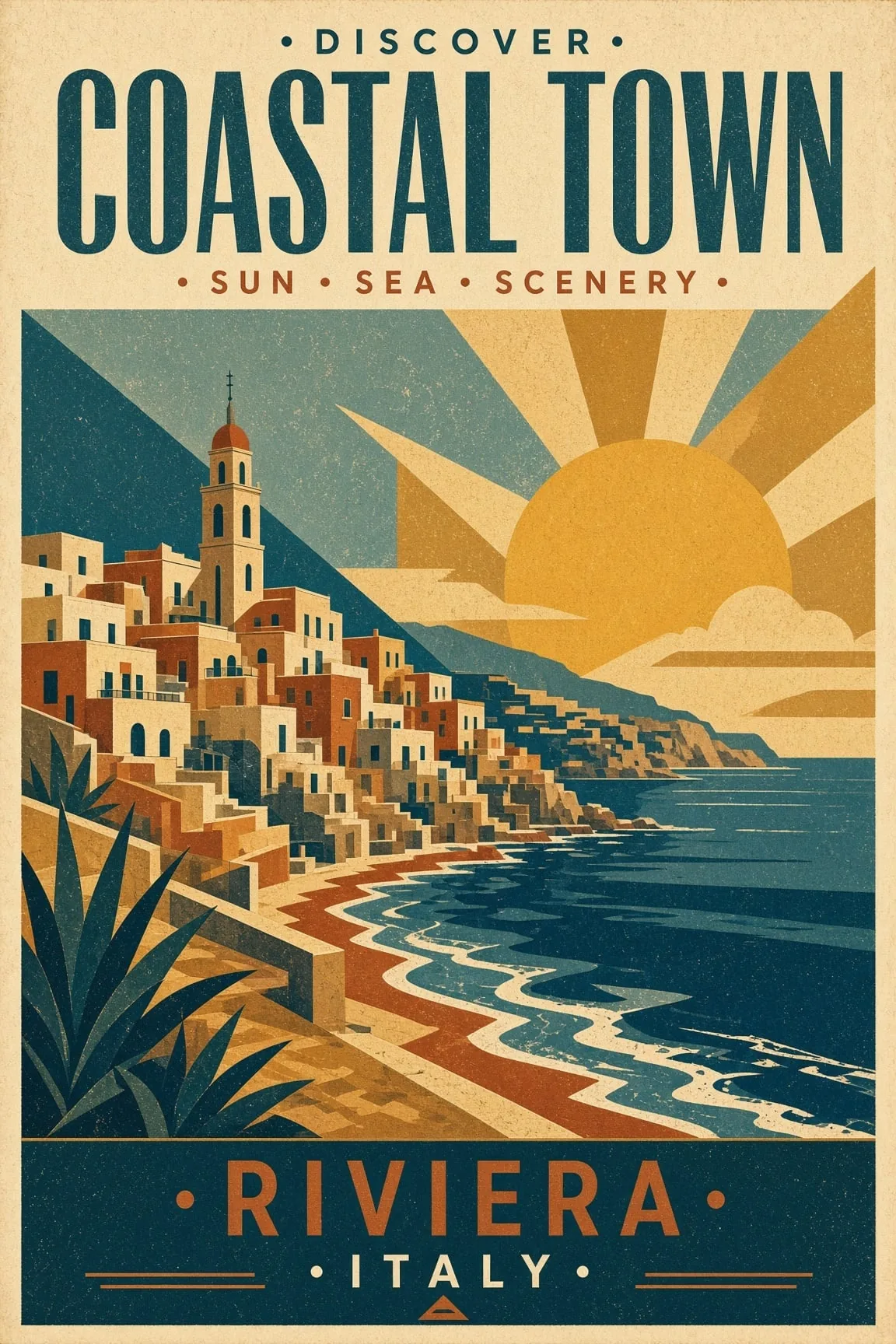
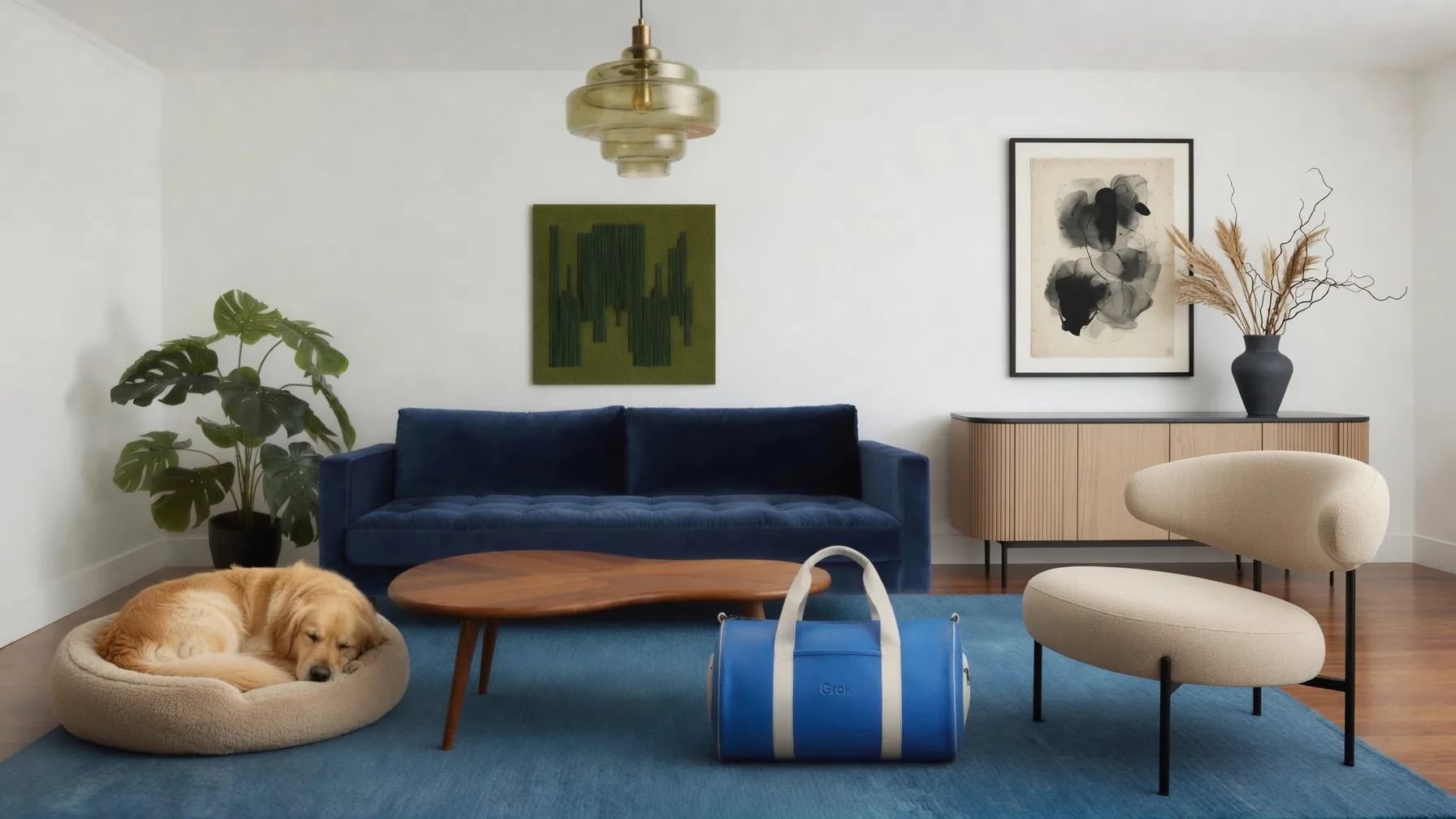
Exemple de visuel de campagne produit avec Grok Imagine Image 2.0
Visuel de campagneGrok Imagine Image 2.0 part d'une idée formulée en mots ou d'une photo que vous avez déjà, et en fait un visuel fini. Écrivez la consigne, choisissez le format, activez le mode Qualité quand le détail compte, puis affinez jusqu'à ce que l'image soit juste — visuels de campagne, portraits, scènes produit, planches de concept et miniatures, tout au même endroit.
Création produit
Exemple de visuel de campagne produit avec Grok Imagine Image 2.0
Visuel de campagneTexte vers image
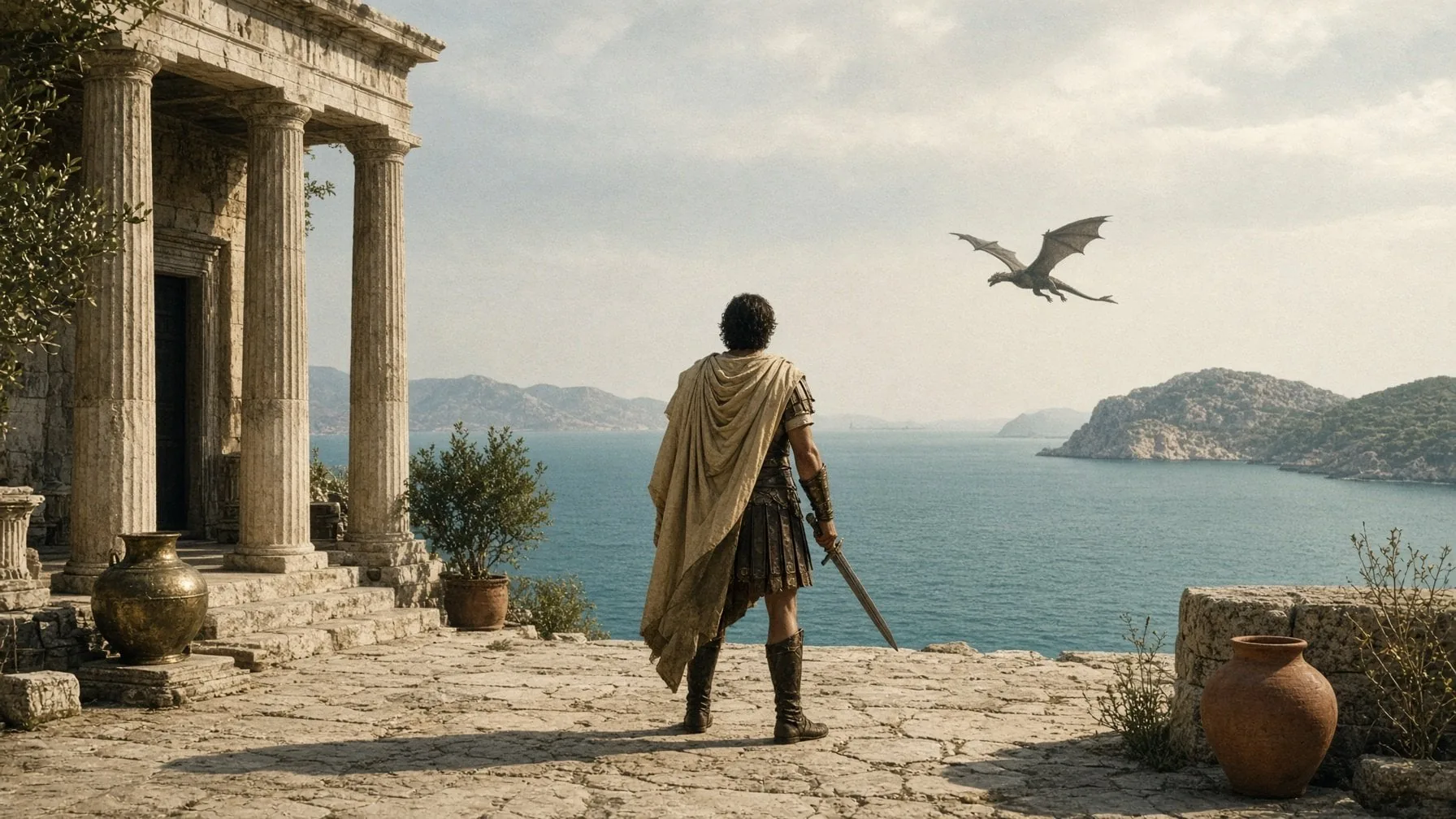
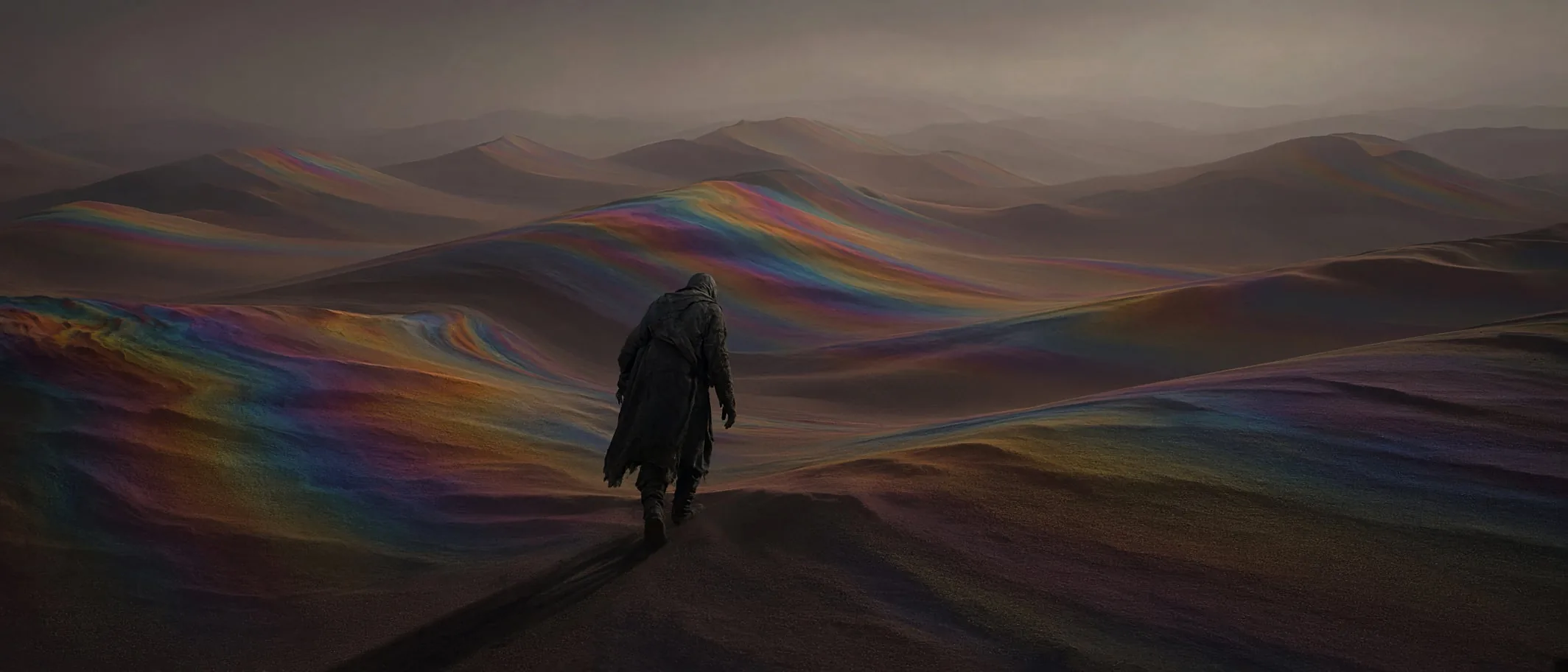
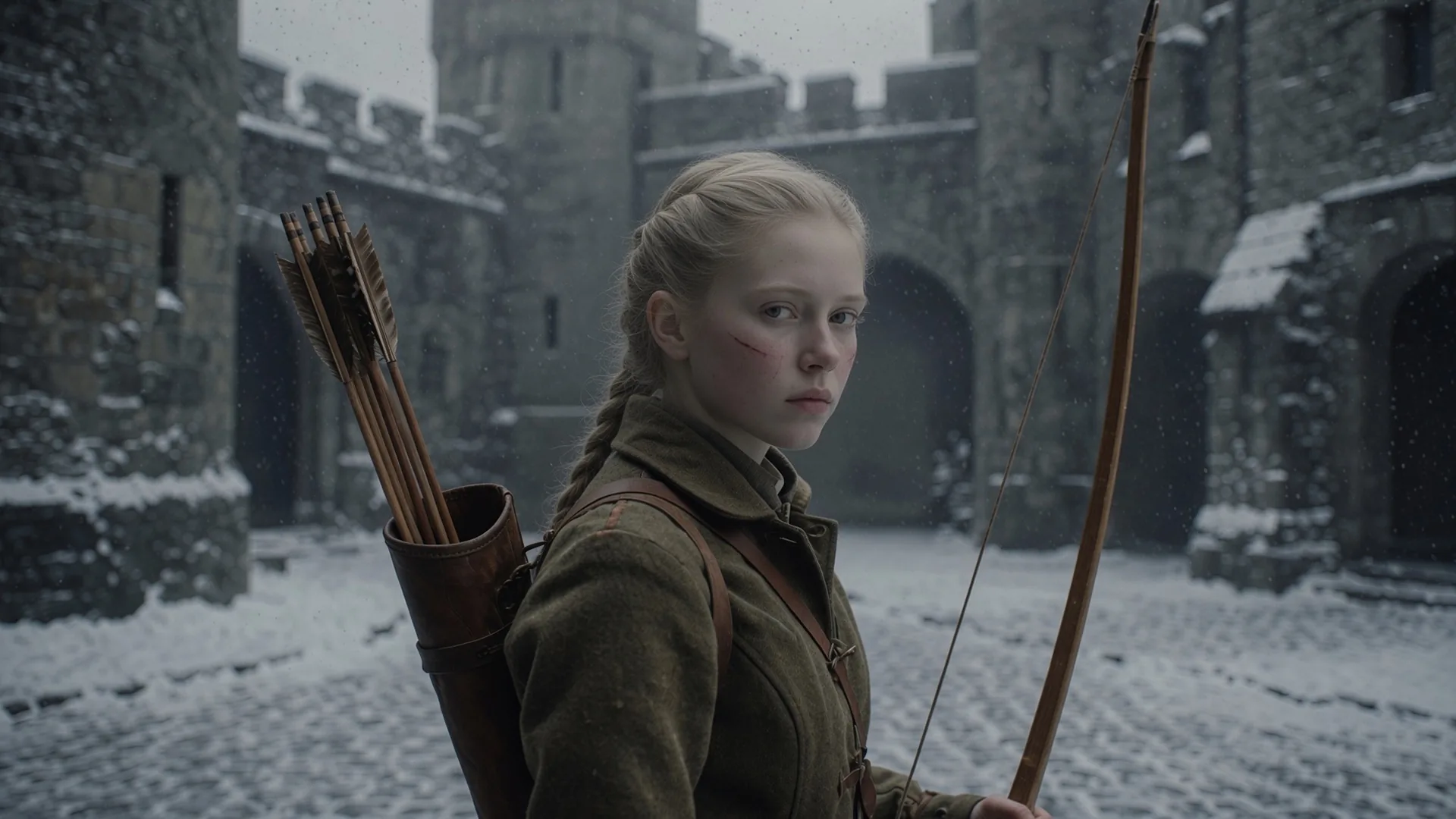
Exemple d'univers cinématographique avec Grok Imagine Image 2.0
Univers cinématographiqueIllustration
Exemple de concept art avec Grok Imagine Image 2.0
Concept artImage vers image
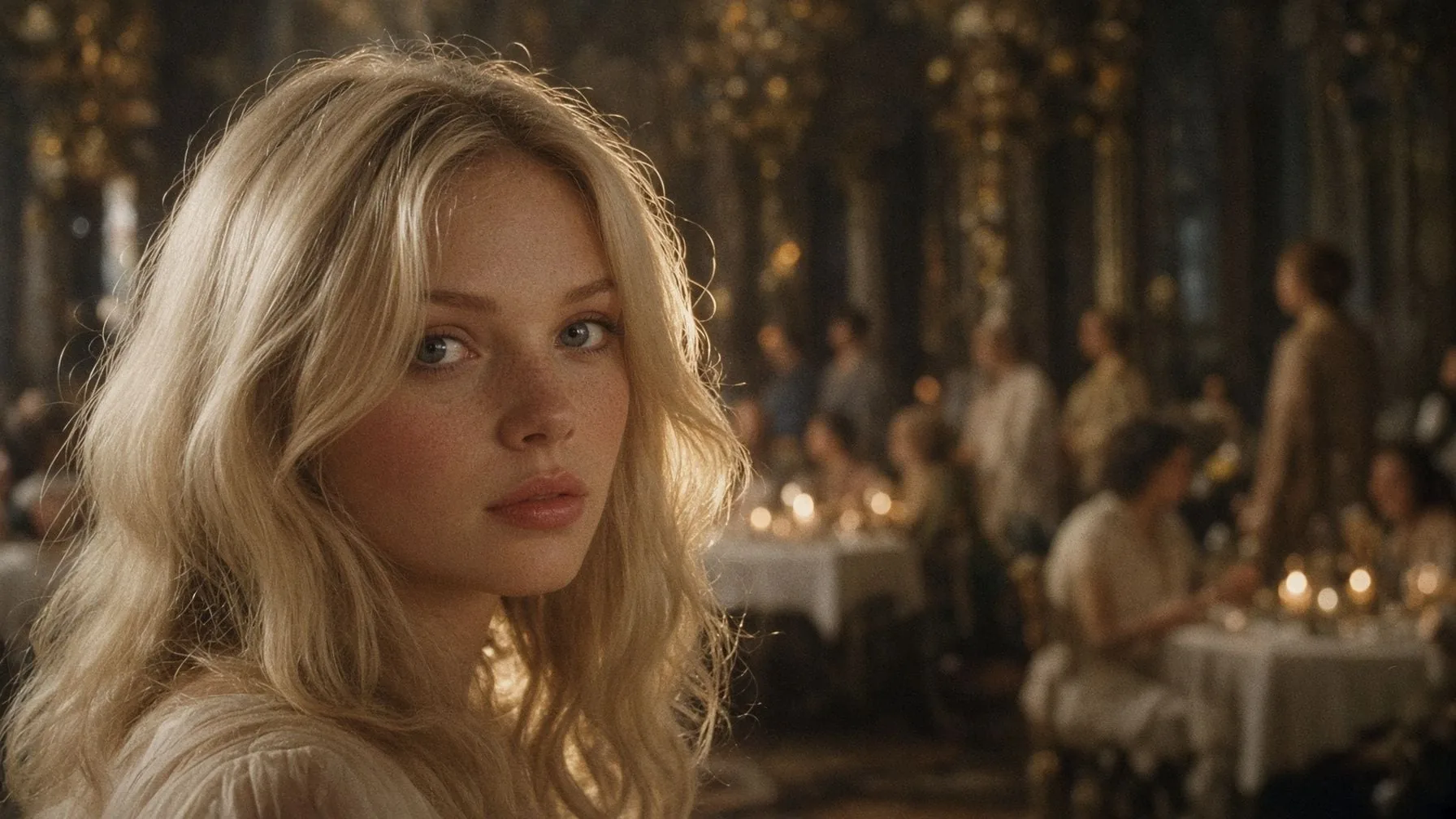
Exemple d'éditorial mode avec Grok Imagine Image 2.0
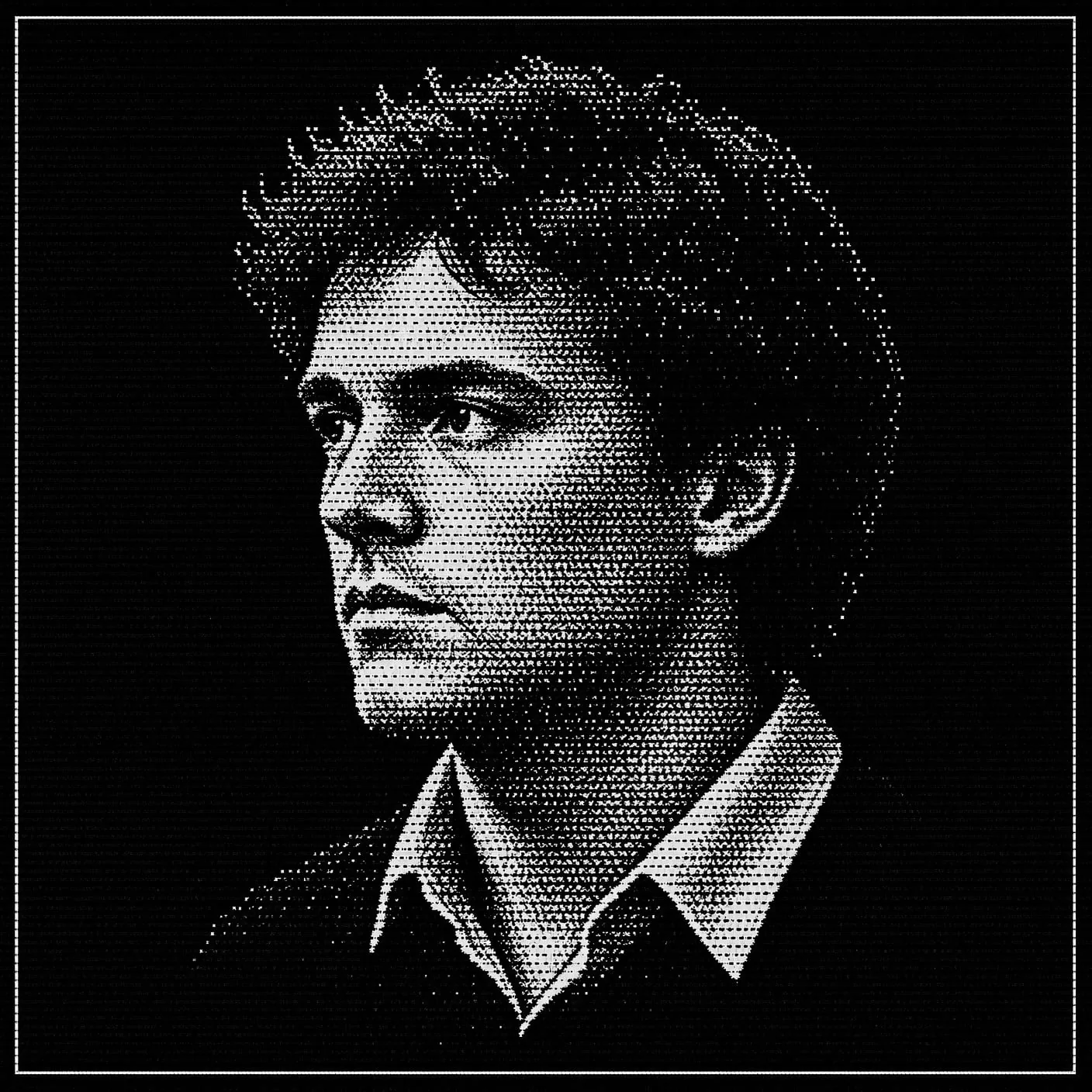
Éditorial modeImage de référence
Exemple de personnage de référence avec Grok Imagine Image 2.0
Étude de personnageFormat 16:9
Exemple de cadrage large cinématographique avec Grok Imagine Image 2.0
CinémascopeCe qui prend du temps, ce n'est pas de générer, c'est d'aller d'une idée brute à un visuel que vous assumez. Grok Imagine Image 2.0 s'occupe de cette partie-là.
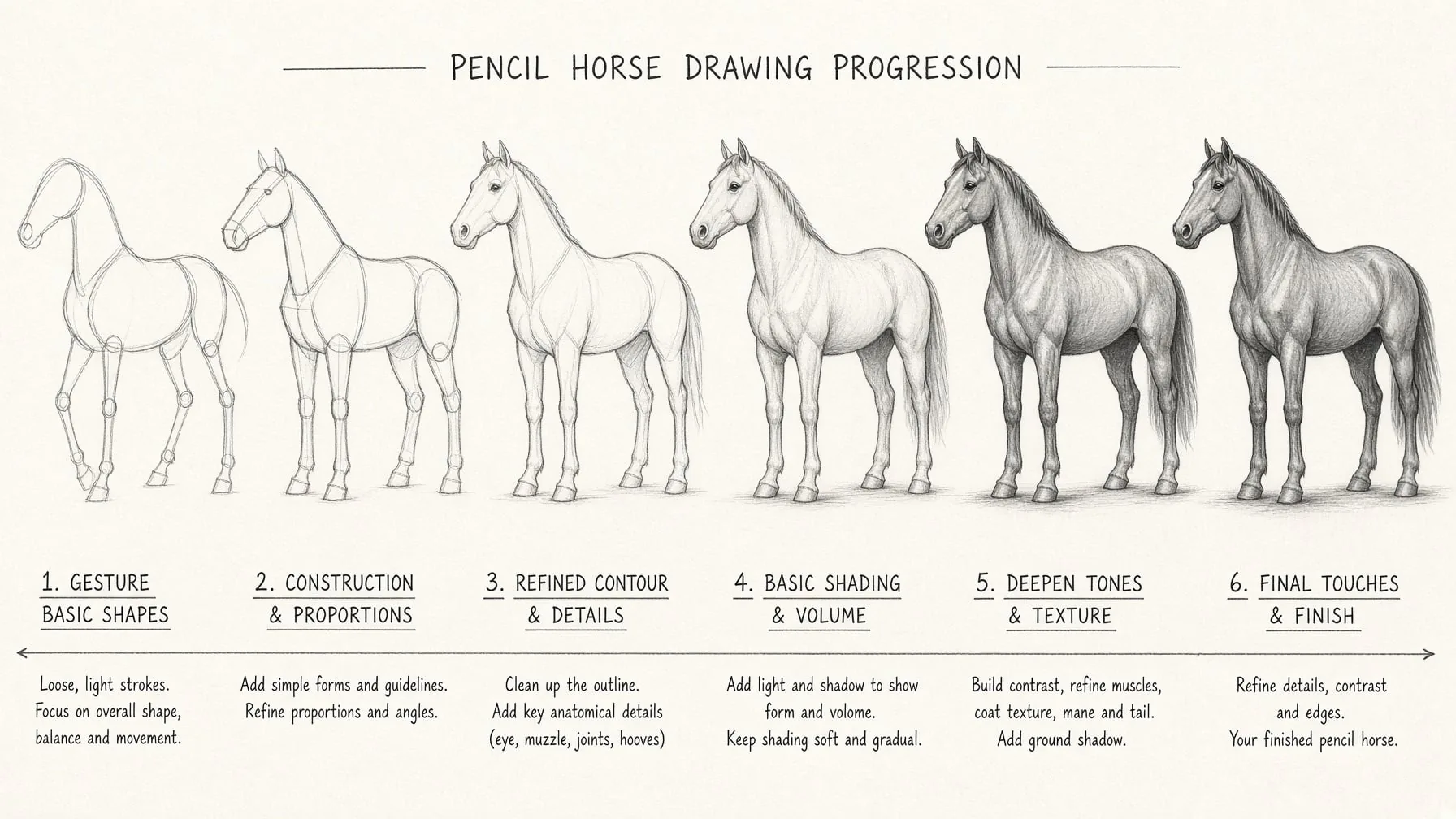
Décrivez le sujet, l'ambiance, la lumière, l'angle de prise de vue et la palette : Grok Imagine Image 2.0 s'accroche à vos indications au lieu de dériver. Activez le mode Qualité quand une image demande plus de fidélité, laissez-le désactivé quand vous explorez et voulez de la vitesse.
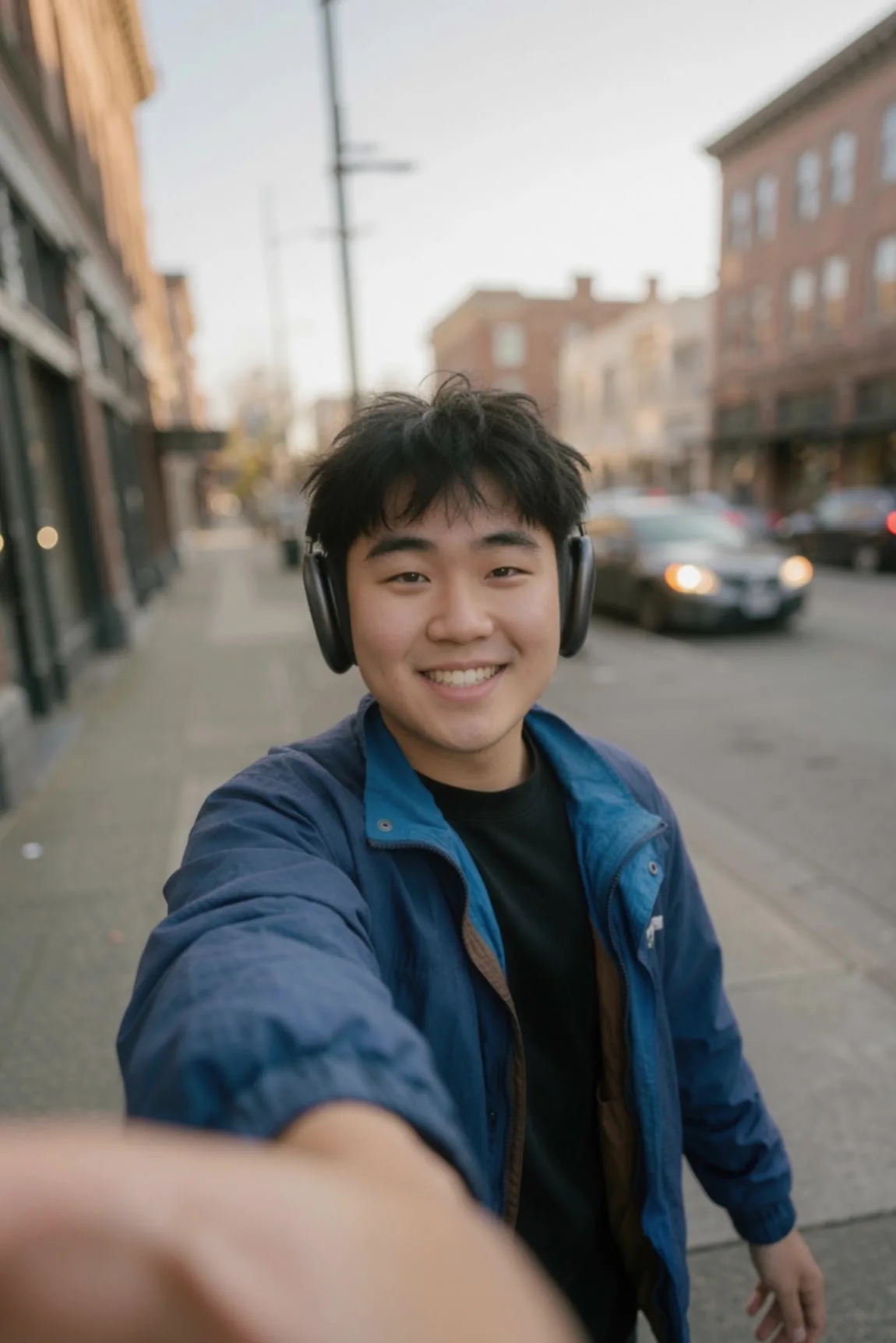
Importez une référence et dites à Grok Imagine Image 2.0 ce qui doit changer — le décor, le stylisme, la palette, la direction artistique. Le sujet qui compte reste reconnaissable pendant que tout le reste bouge : restyliser une photo produit ou un portrait ne veut pas dire tout recommencer.
1:1 pour les posts, 9:16 pour les stories, 16:9 pour les bannières, 2:3 et 3:2 pour des cadrages proches de l'impression — et si un autre rendu sert mieux le brief, changez de modèle sans quitter la page. Comparez les sorties côte à côte et gardez celle qui fonctionne.
Choisissez un point de départ, décrivez la direction, générez. Trois étapes de la page blanche au visuel utilisable.
Utilisez Texte vers image quand l'idée tient encore dans les mots. Utilisez Image vers image quand vous avez une photo, un packshot, un portrait ou une illustration à transformer plutôt qu'à remplacer.
Ajoutez le sujet, le style, la lumière et la palette, choisissez le format, et dites ce qui doit rester inchangé. Plus le brief est précis, plus Grok Imagine Image 2.0 tombe juste dès le premier essai.
Regardez le résultat, ajustez une ligne de la consigne, relancez. Itérer coûte peu ici : le temps d'un aller-retour de corrections suffit désormais à explorer trois directions.
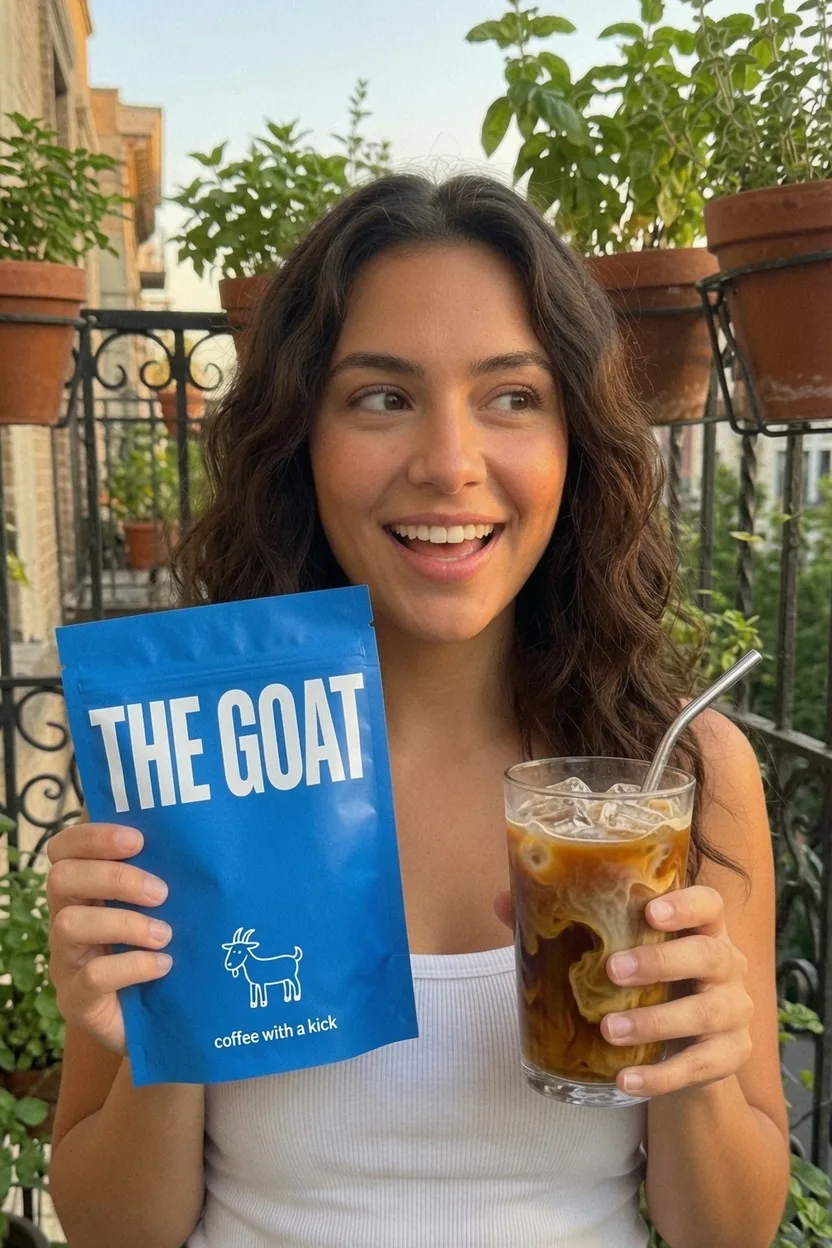
Miniatures, visuels de posts, images de profil et photos de campagne sortent d'une consigne plutôt que d'une journée de production. Produisez une série en une session et tenez votre calendrier.
Partez d'une consigne ou d'une image de référence et obtenez en quelques secondes un visuel réellement exploitable.