Loading workspace

Grok Imagine Image 2.0:在一個頁面裡創作與打磨 AI 圖像

Grok Imagine Image 2.0 把腦子裡的一句話,或者手上已有的一張照片,變成能直接交付的畫面。寫好提示詞,選定畫幅,需要摳細節時打開質量模式,然後一版版改到滿意——營銷視覺、人像、產品場景、概念板、視頻封面,都在這裡完成。

  1. 營銷視覺

    產品創意

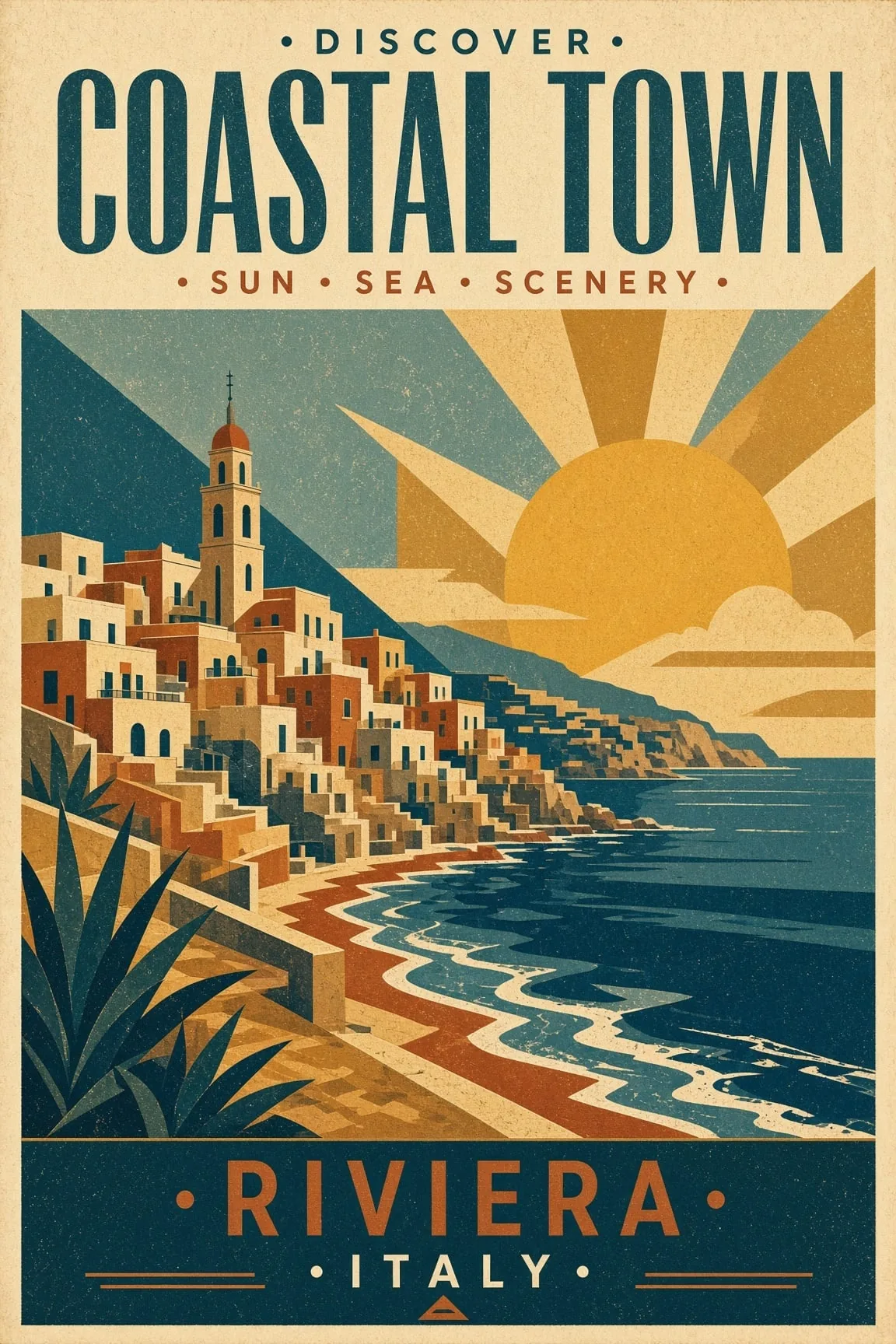
    Grok Imagine Image 2.0 產品營銷視覺示例

  2. 電影感場景

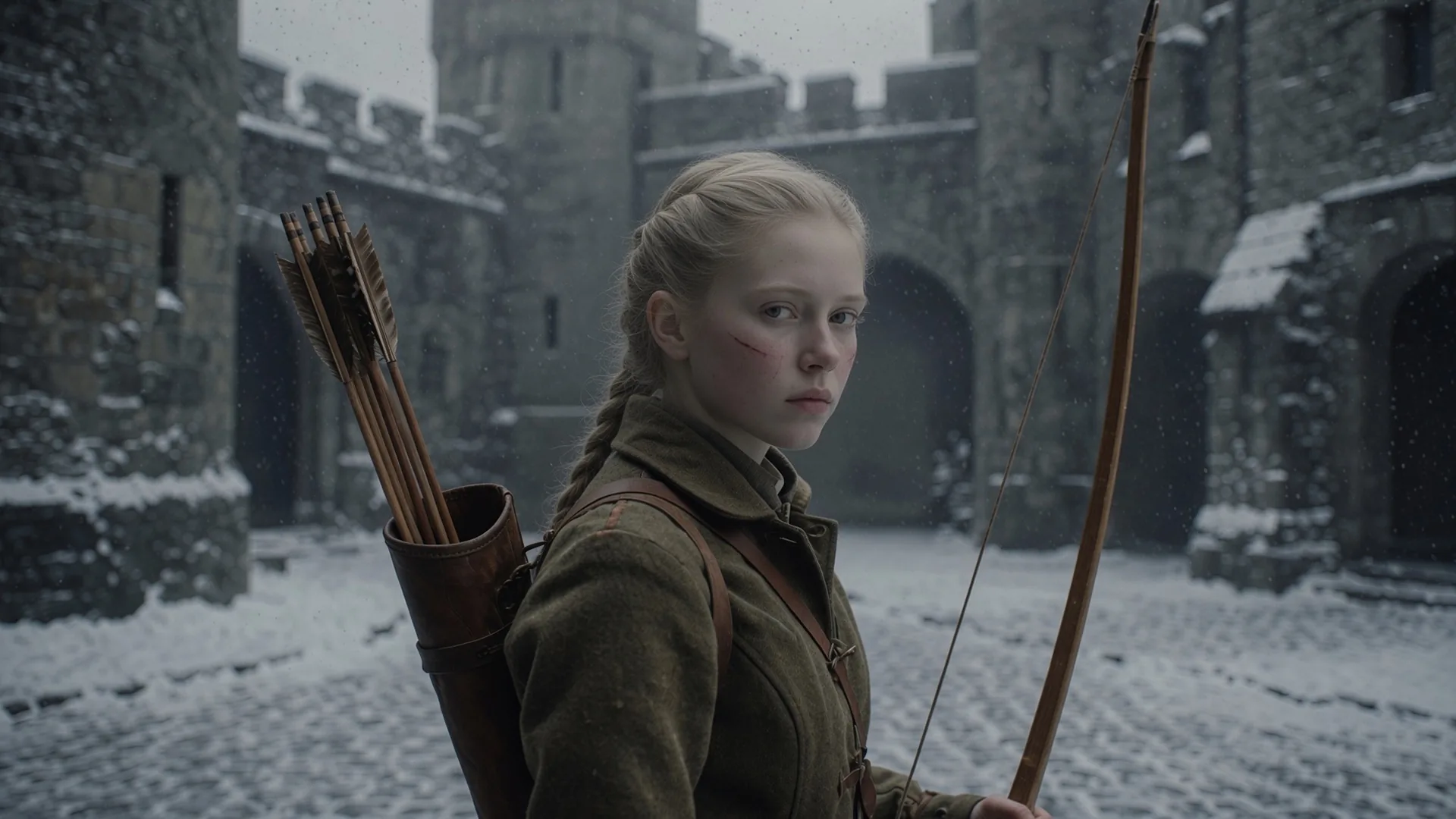
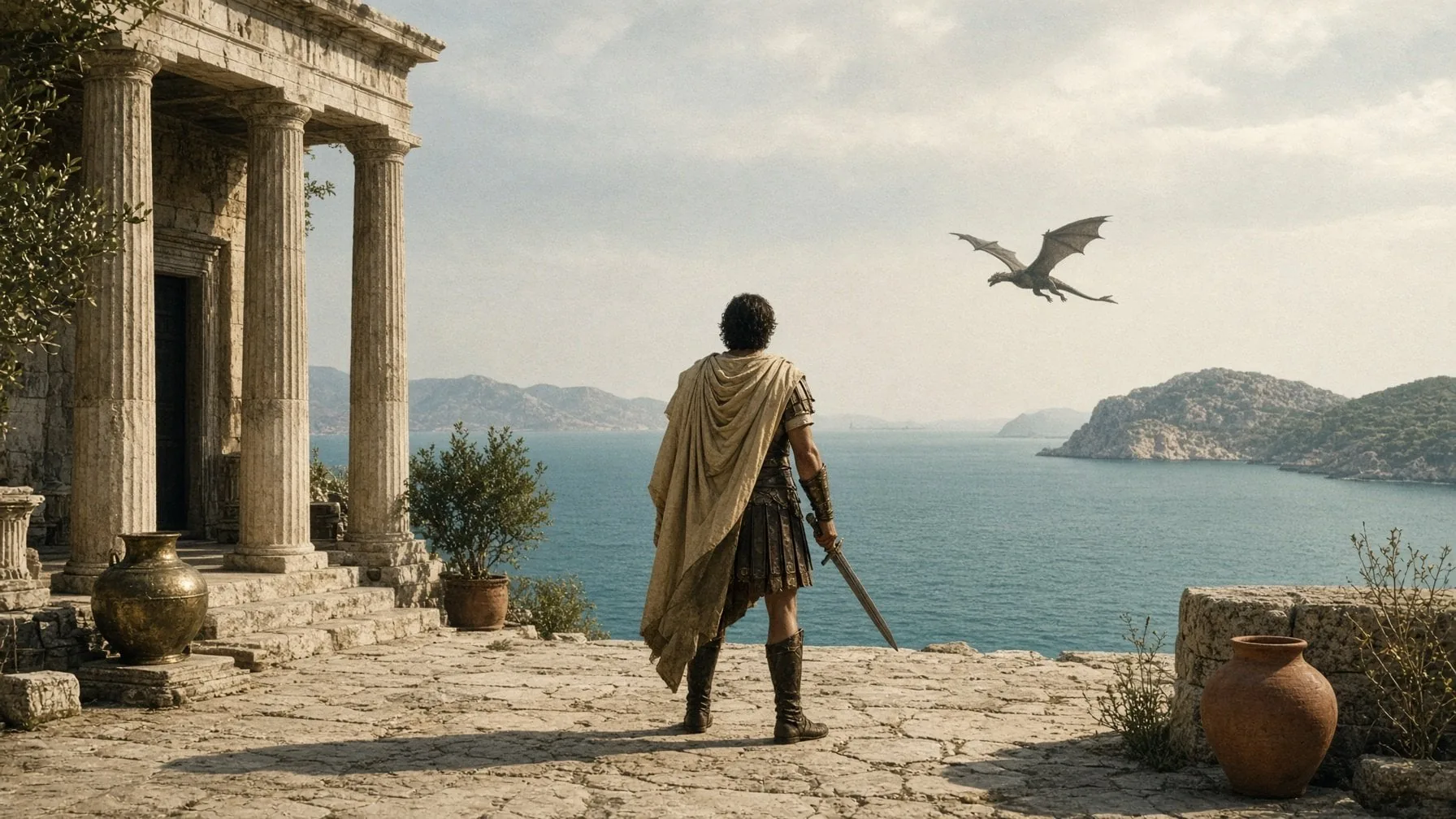
    文生圖

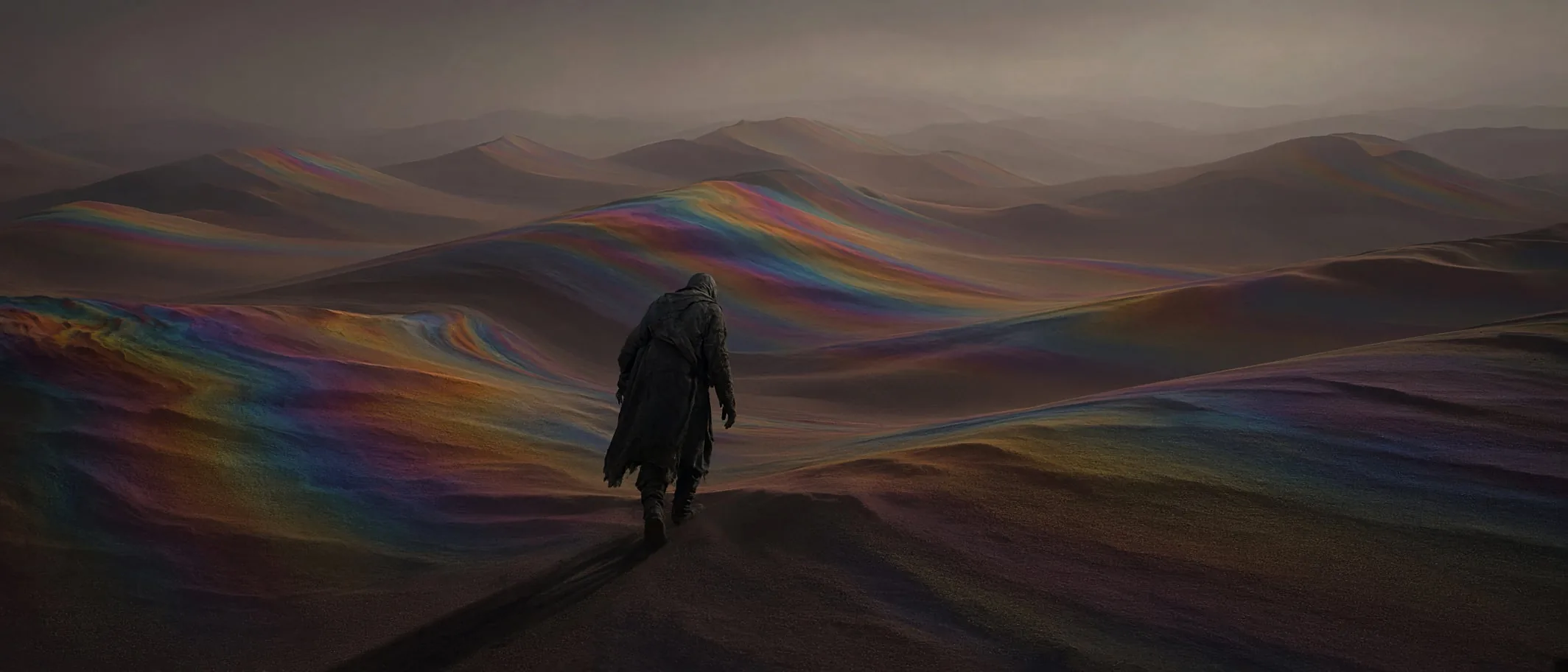
    Grok Imagine Image 2.0 電影感世界示例

  3. 概念原畫

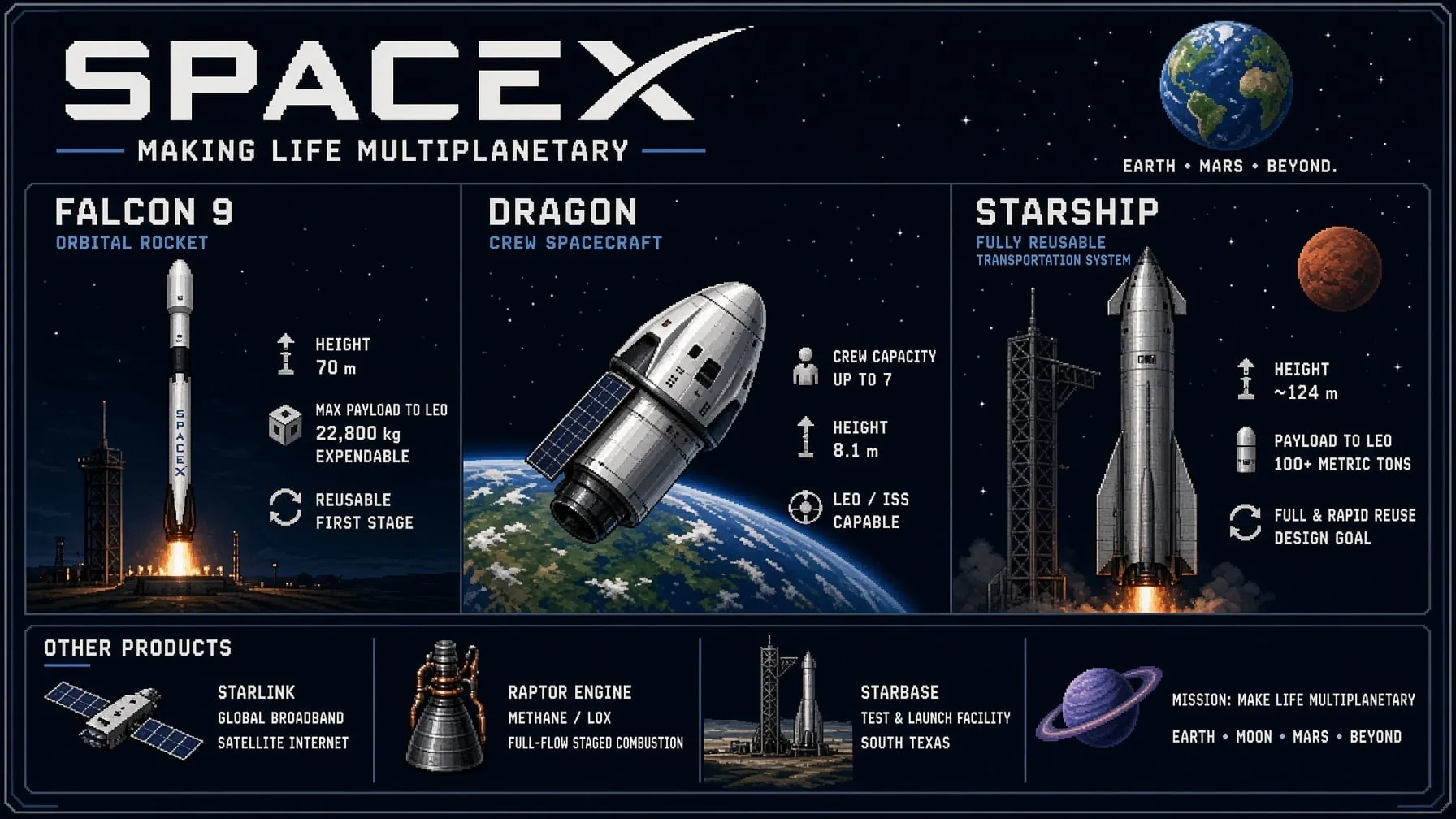
    插畫

    Grok Imagine Image 2.0 概念原畫示例

  4. 時尚大片

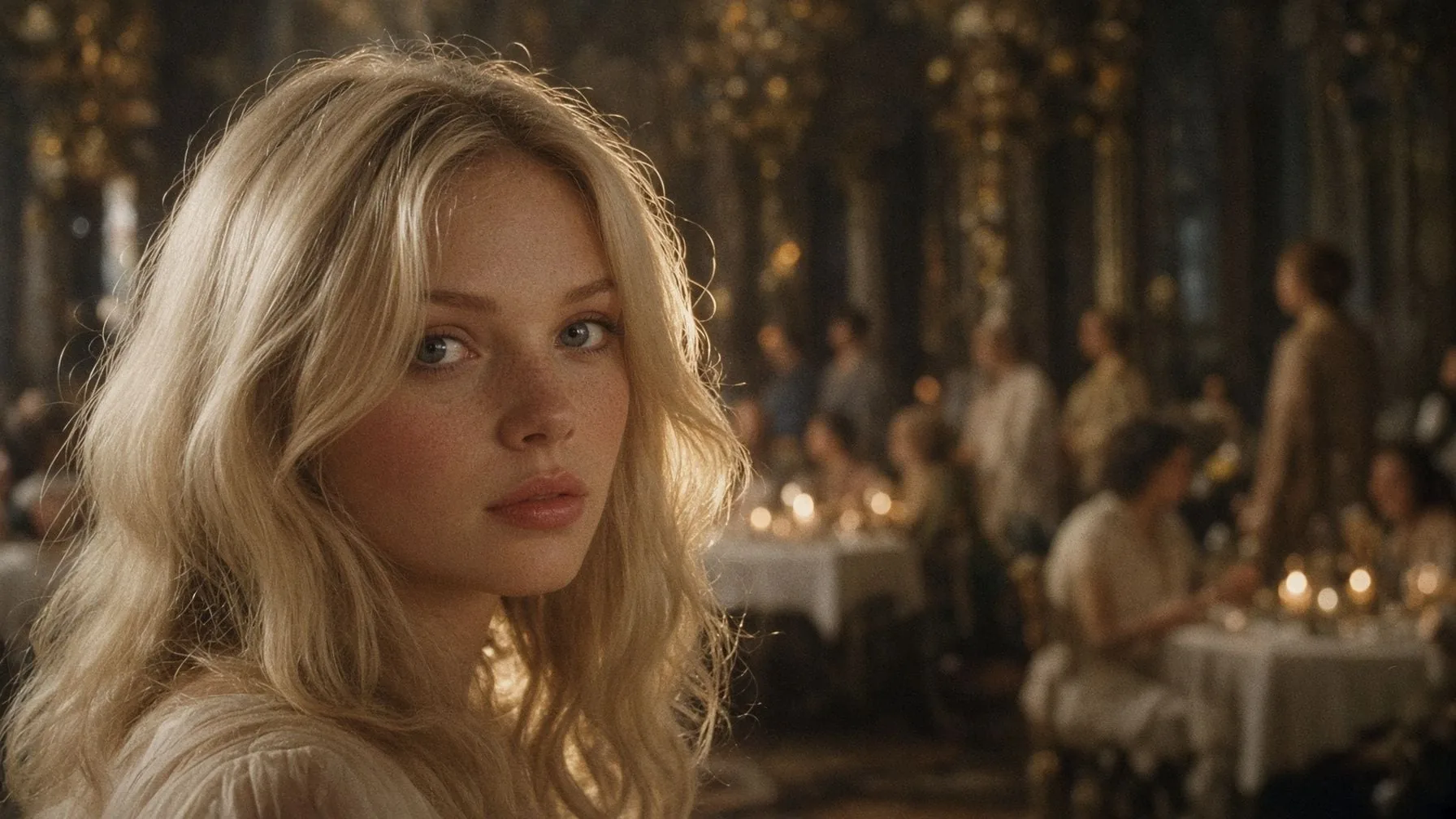
    圖生圖

    Grok Imagine Image 2.0 時尚大片示例

  5. 角色設定

    參考圖

    Grok Imagine Image 2.0 角色參考示例

  6. 寬幅畫面

    16:9 畫幅

    Grok Imagine Image 2.0 寬幅畫面示例

Browse through our showcase gallery. Use arrow keys to navigate.
Grok Imagine Image 2.0 產品營銷視覺示例
產品創意
Grok Imagine Image 2.0 電影感世界示例
文生圖
Grok Imagine Image 2.0 概念原畫示例
插畫
Grok Imagine Image 2.0 時尚大片示例
圖生圖
Grok Imagine Image 2.0 角色參考示例
參考圖
Grok Imagine Image 2.0 寬幅畫面示例
16:9 畫幅

為什麼創作者選擇 Grok Imagine Image 2.0

真正耗時間的從來不是「生成」,而是從一個粗略想法走到一張你願意署名的圖。Grok Imagine Image 2.0 解決的就是這一段。
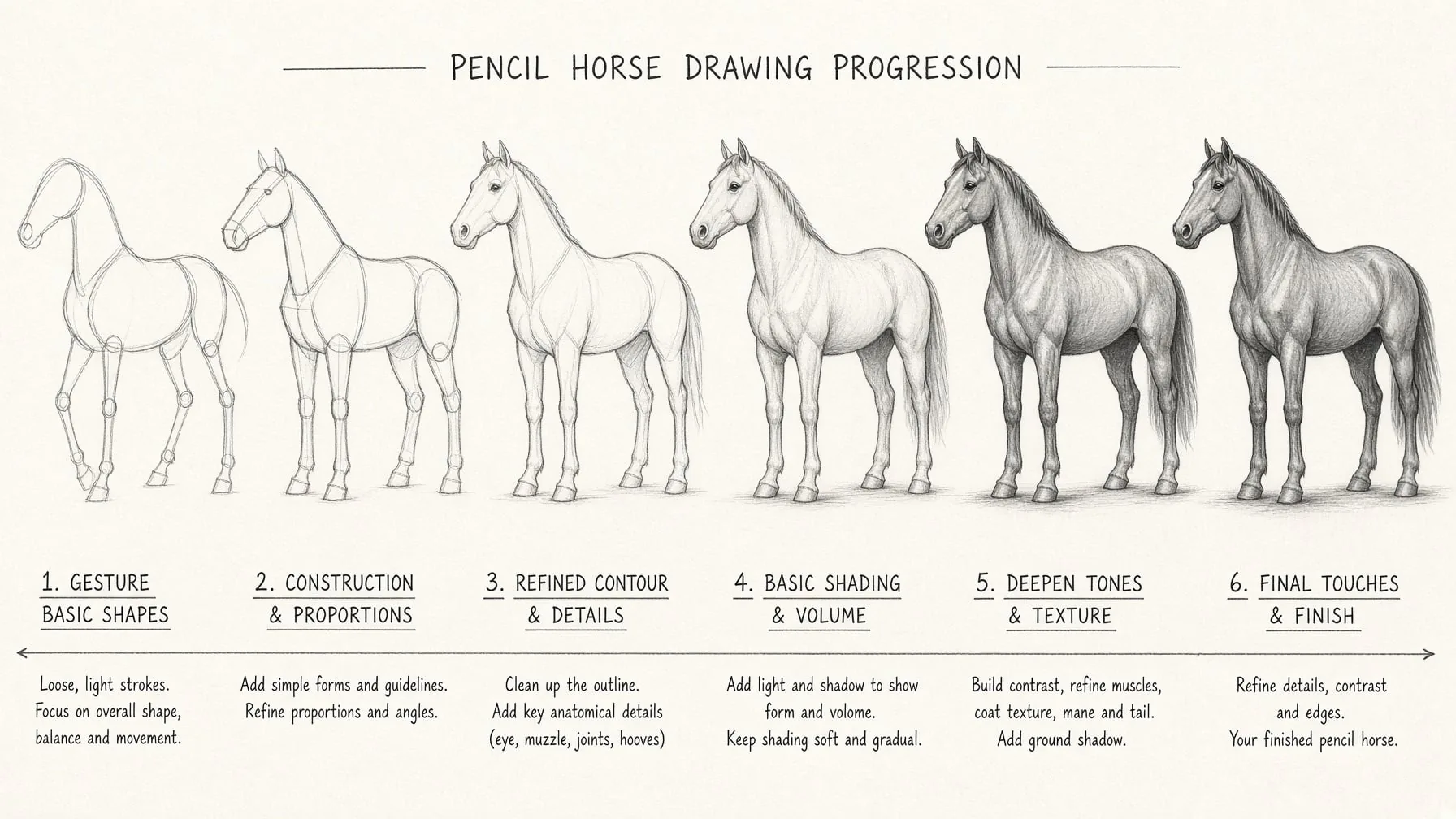
Grok Imagine Image 2.0 提示詞生圖示例

提示詞裡的細節,它接得住

寫清主體、氛圍、光線、機位和色調,Grok Imagine Image 2.0 會咬住這些具體要求,而不是越畫越飄。需要精細度的時候打開質量模式,只是探索方向時關掉它、跑得更快。
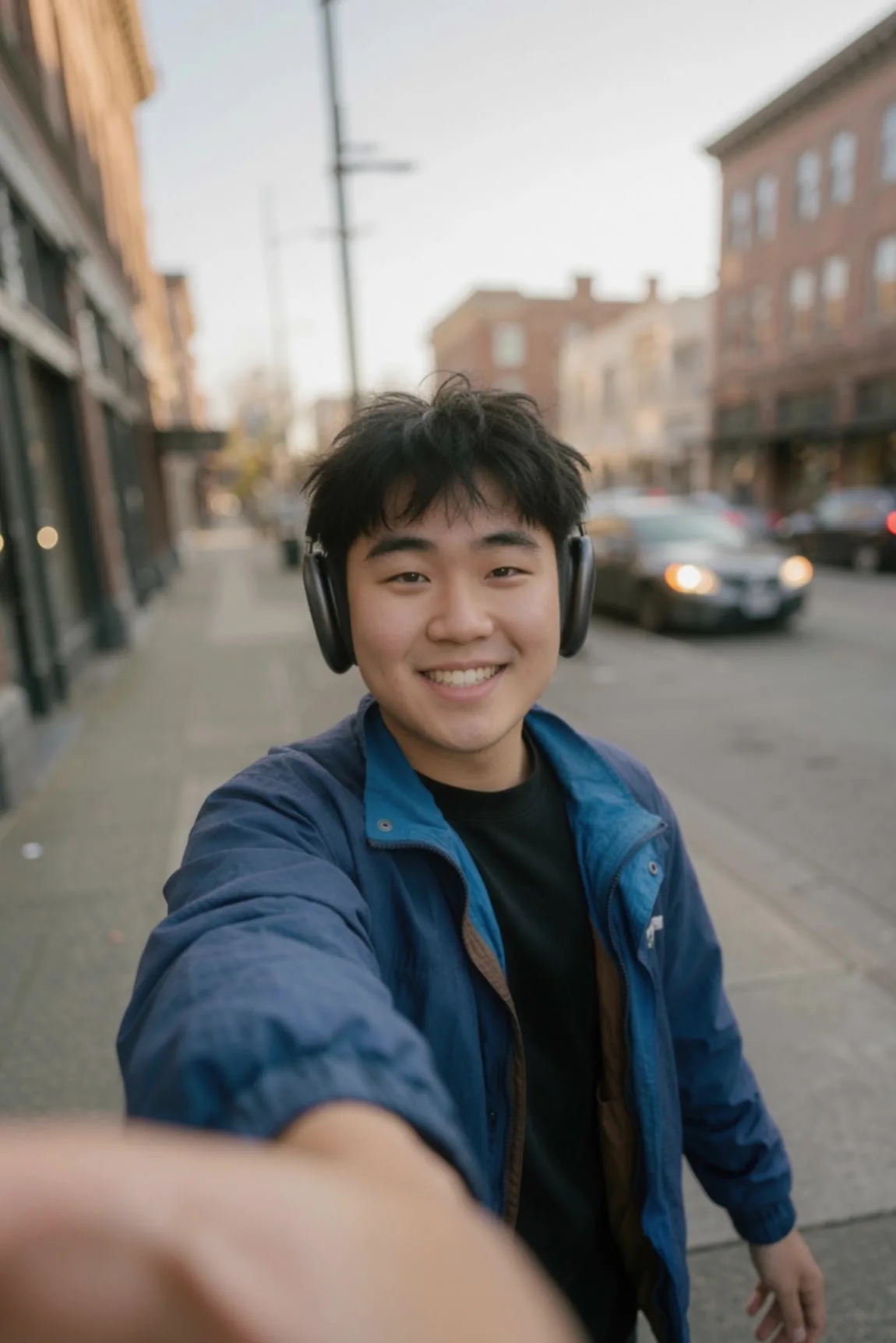
Grok Imagine Image 2.0 參考圖改圖示例

從你手上已有的那張圖開始

上傳參考圖,告訴 Grok Imagine Image 2.0 要改什麼——換場景、換造型、換色調、換藝術方向。你在意的主體依然認得出來,周圍的一切隨你調整,改一張產品圖或人像不必推倒重來。
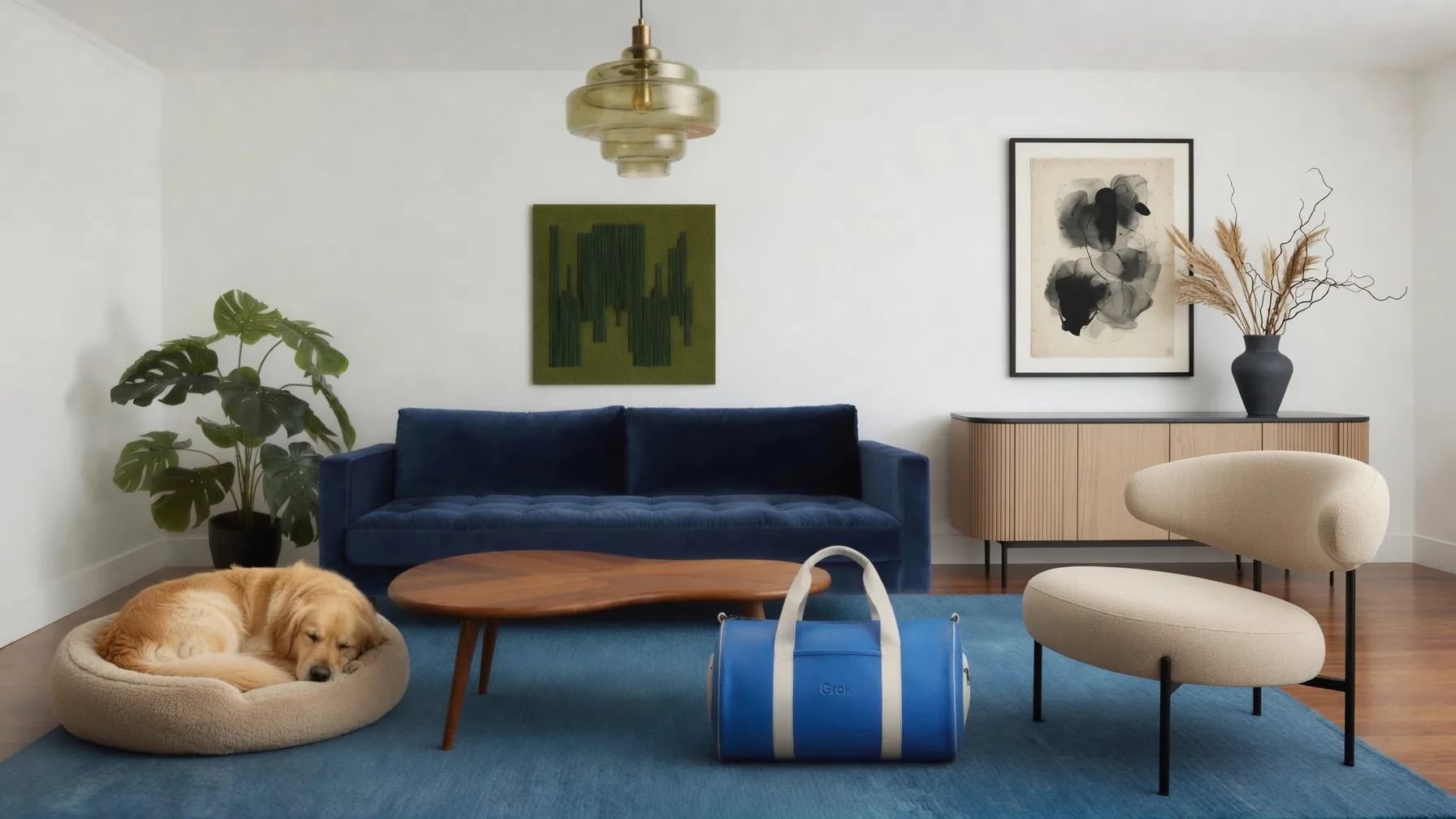
Grok Imagine Image 2.0 畫幅與模型切換示例

畫幅、模型,都在同一個頁面裡切

1:1 發帖、9:16 發短視頻封面、16:9 做 banner,2:3 和 3:2 留給印刷式構圖。需要另一種質感時,直接在提示框上方換個模型,不用跳走。生成完並排比較,留下最對的那張。

怎麼用 Grok Imagine Image 2.0 創作

選起點、說方向、點生成。三步從空白頁走到能用的畫面。

Grok Imagine Image 2.0 創作工作臺

Step 1: 選文字還是選參考圖

想法還停留在文字階段,就用文生圖;手上已經有照片、產品圖、人像或插畫且想改造而不是重畫,就用圖生圖。

Step 2: 把方向說清楚

補上主體、風格、光線和色調,選好畫幅比例,再說明哪些地方必須保持不變。描述越具體,Grok Imagine Image 2.0 第一版就越接近你要的東西。

Step 3: 生成,然後往下打磨

看結果,改一句提示詞,再跑一遍。這裡試錯很便宜,過去改一輪稿的時間,現在夠你把三個方向都看一遍。
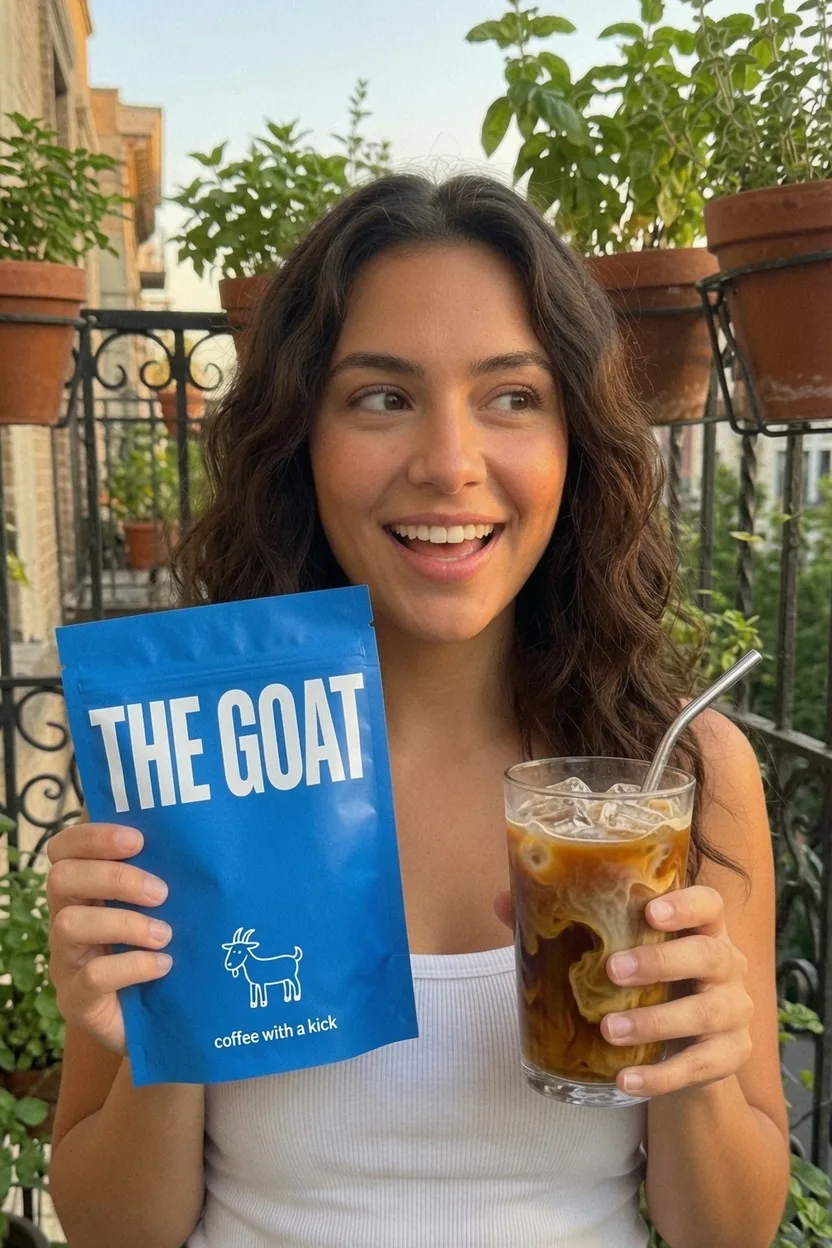
一個 Grok Imagine Image 2.0 工作臺,覆蓋各種場景

Showing content for 內容創作者: 不開機拍攝,也能餵飽所有渠道
Grok Imagine Image 2.0 社交內容人像創意圖

不開機拍攝,也能餵飽所有渠道

封面圖、帖子配圖、頭像、活動主視覺,從一句提示詞出來,不再需要佔用一整天拍攝。一次坐下來做完一組,節奏就穩住了。
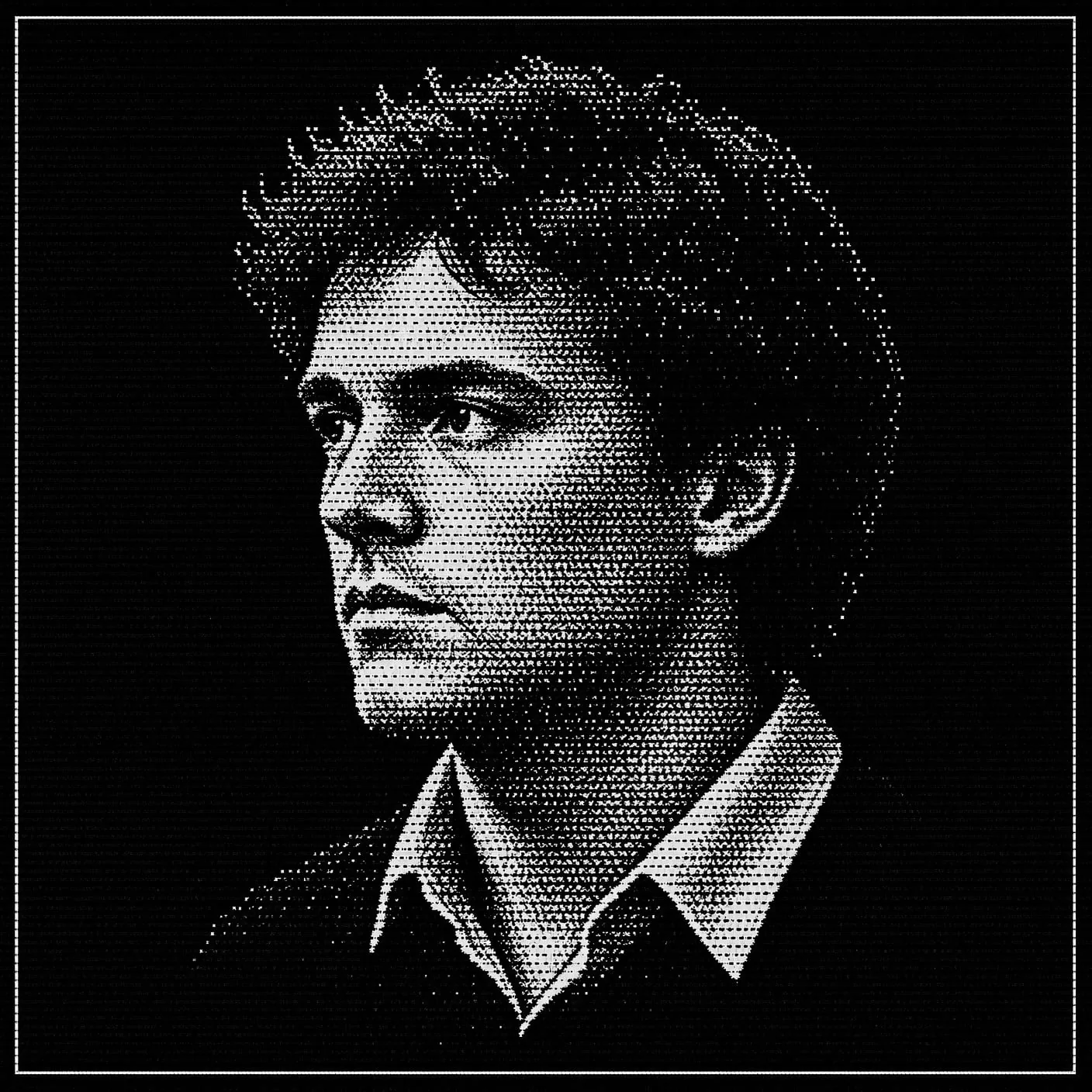
Grok Imagine Image 2.0 常見問題

準備好用 Grok Imagine Image 2.0 創作了嗎?

從一句提示詞或一張參考圖開始,幾秒鐘拿到一張真的能用的畫面。