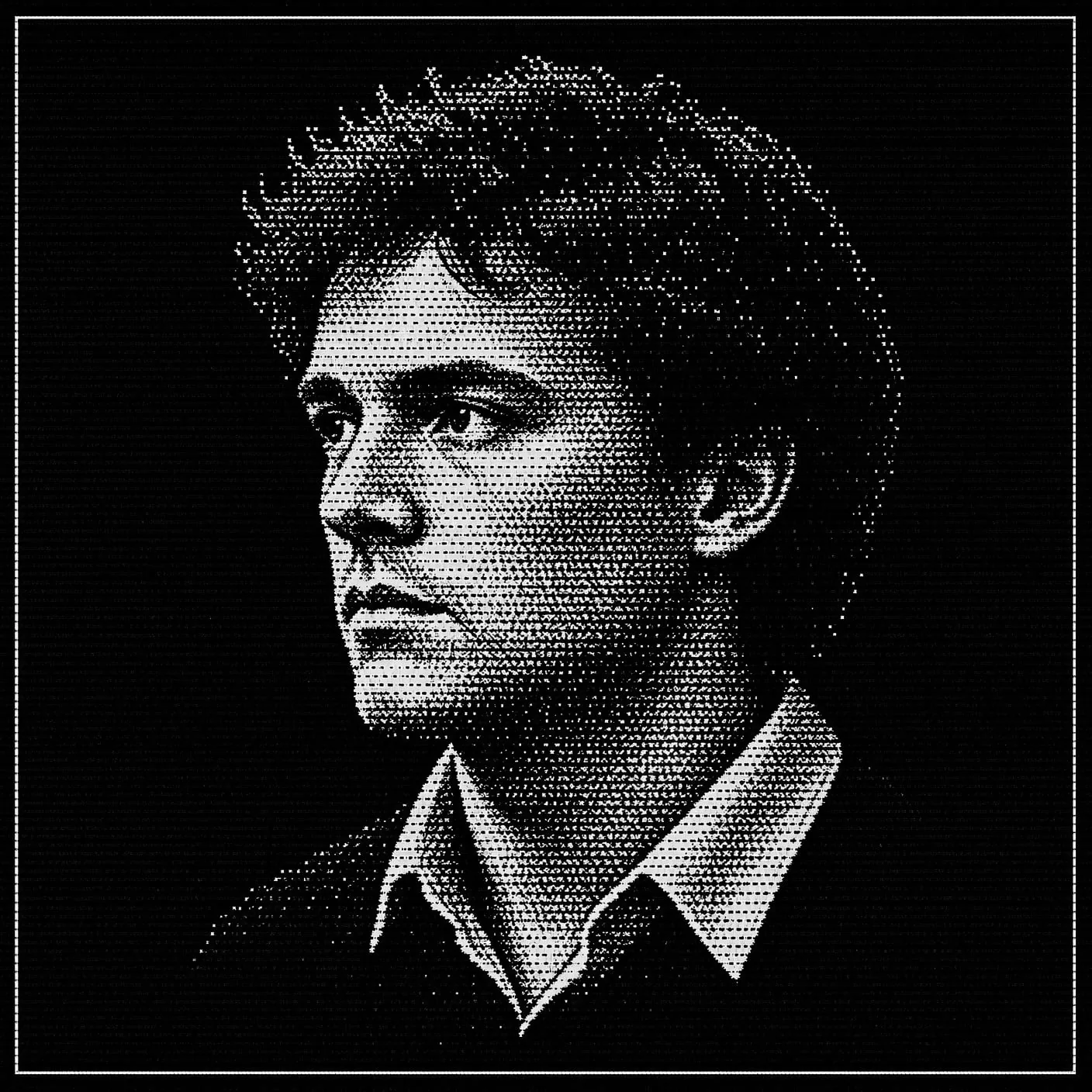
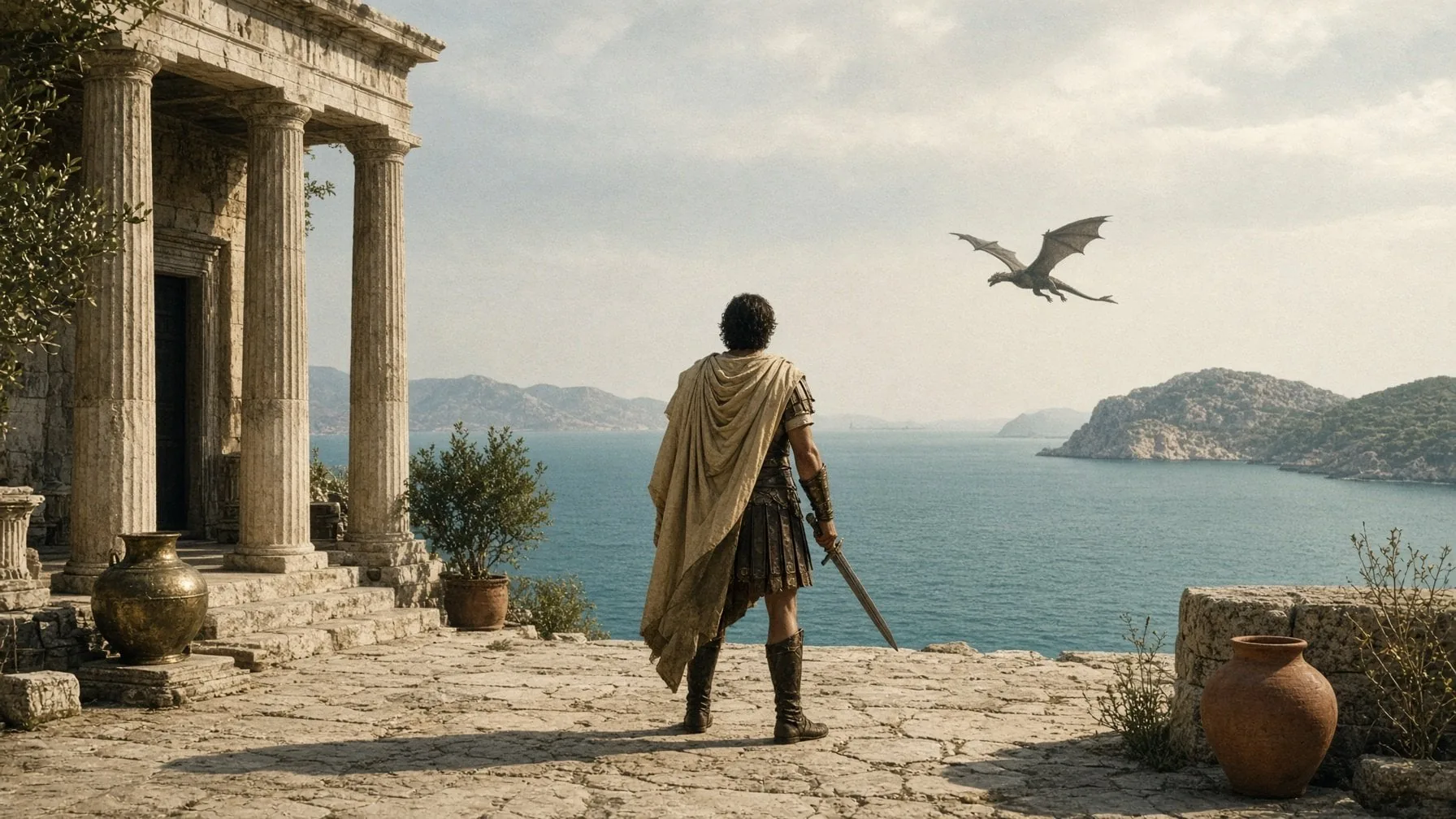
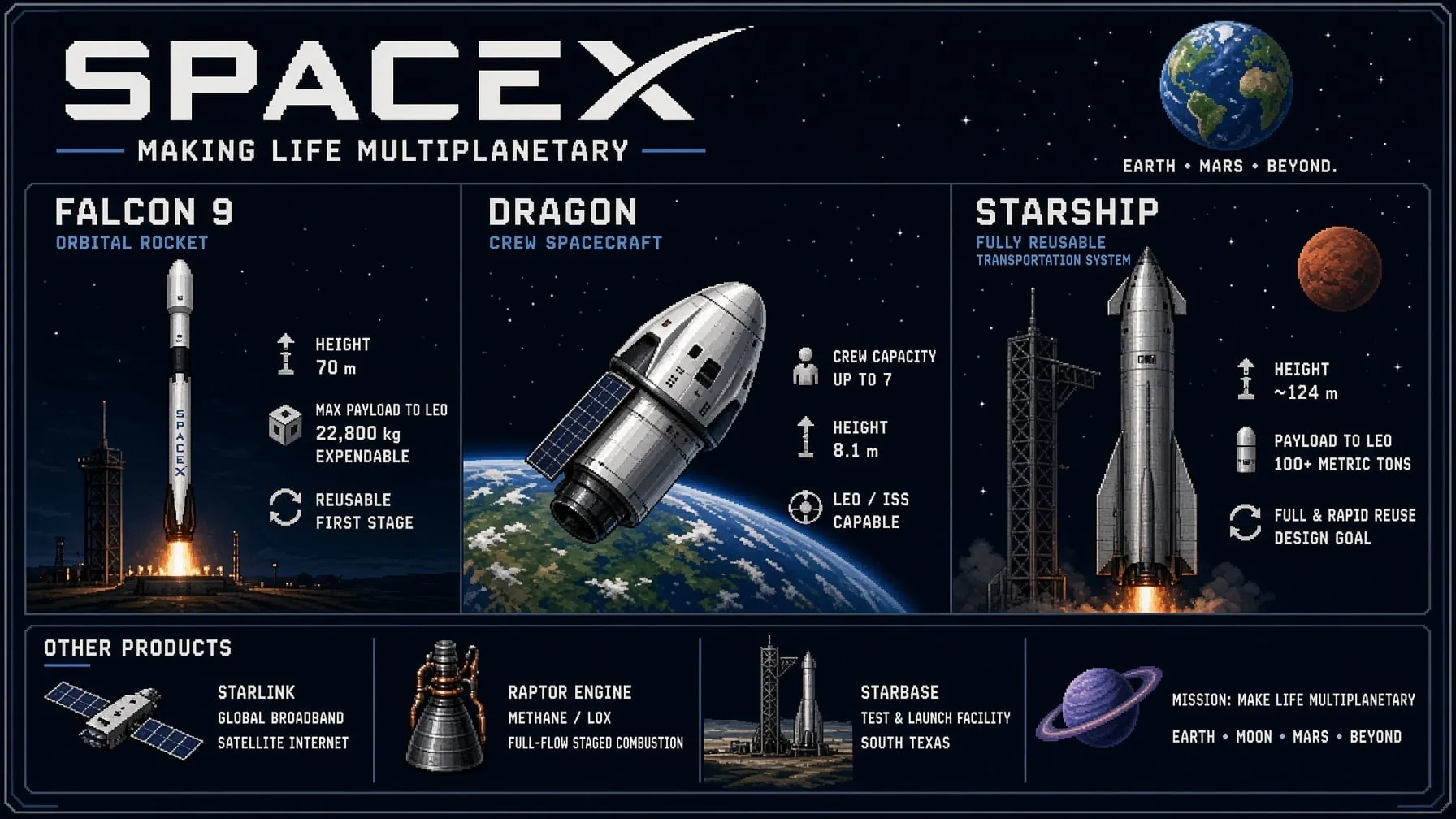
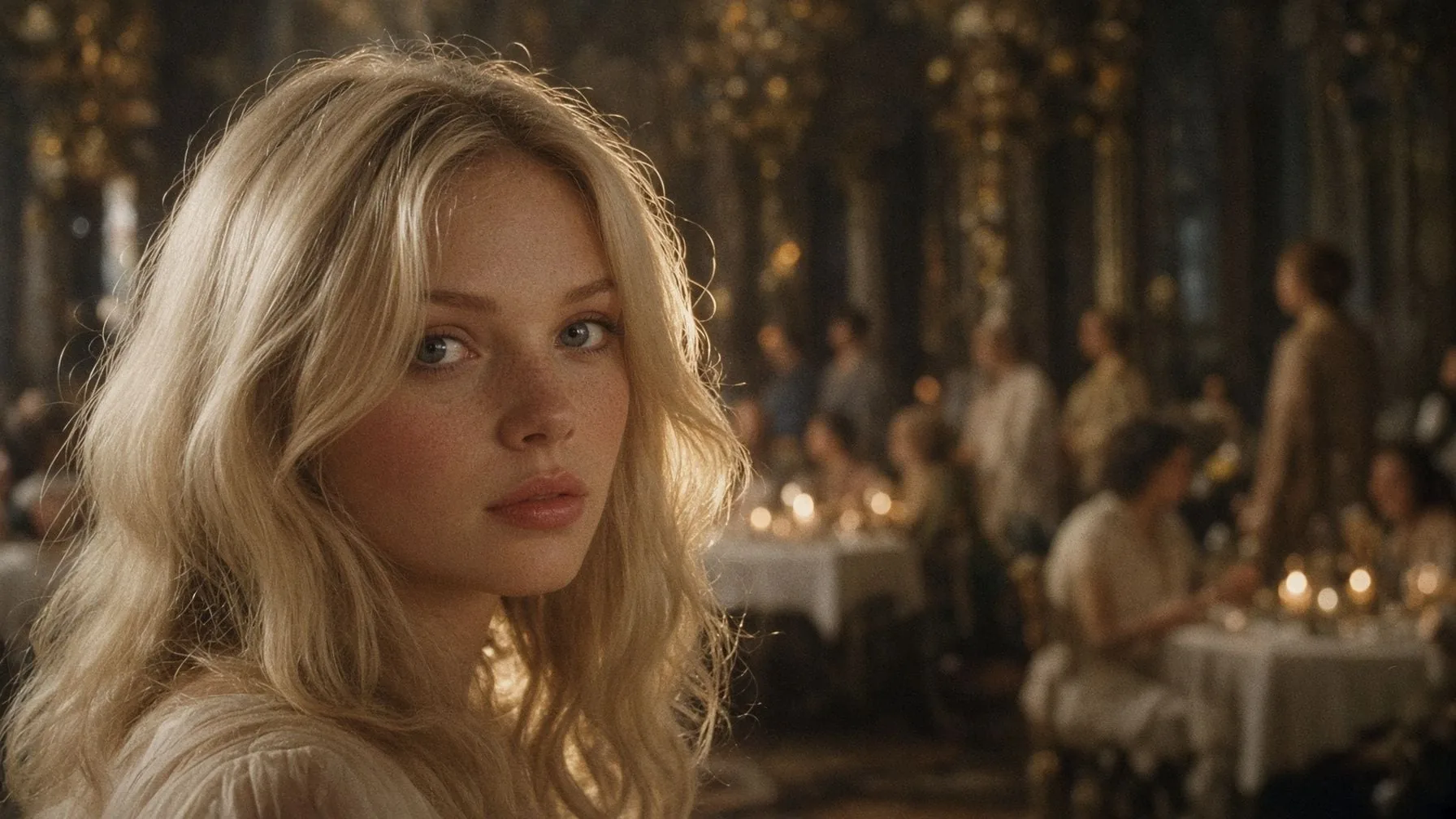
캠페인 비주얼
제품 크리에이티브
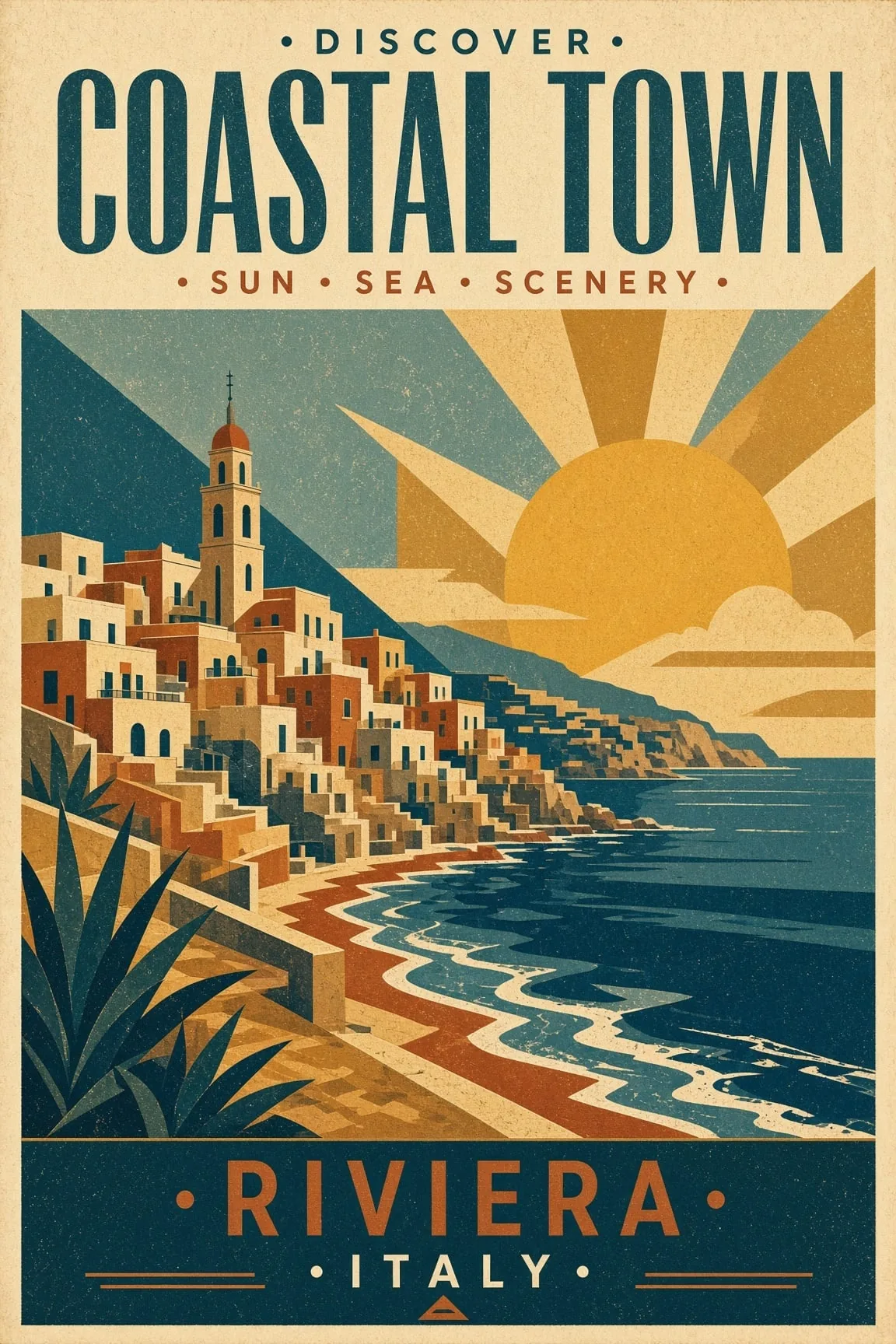
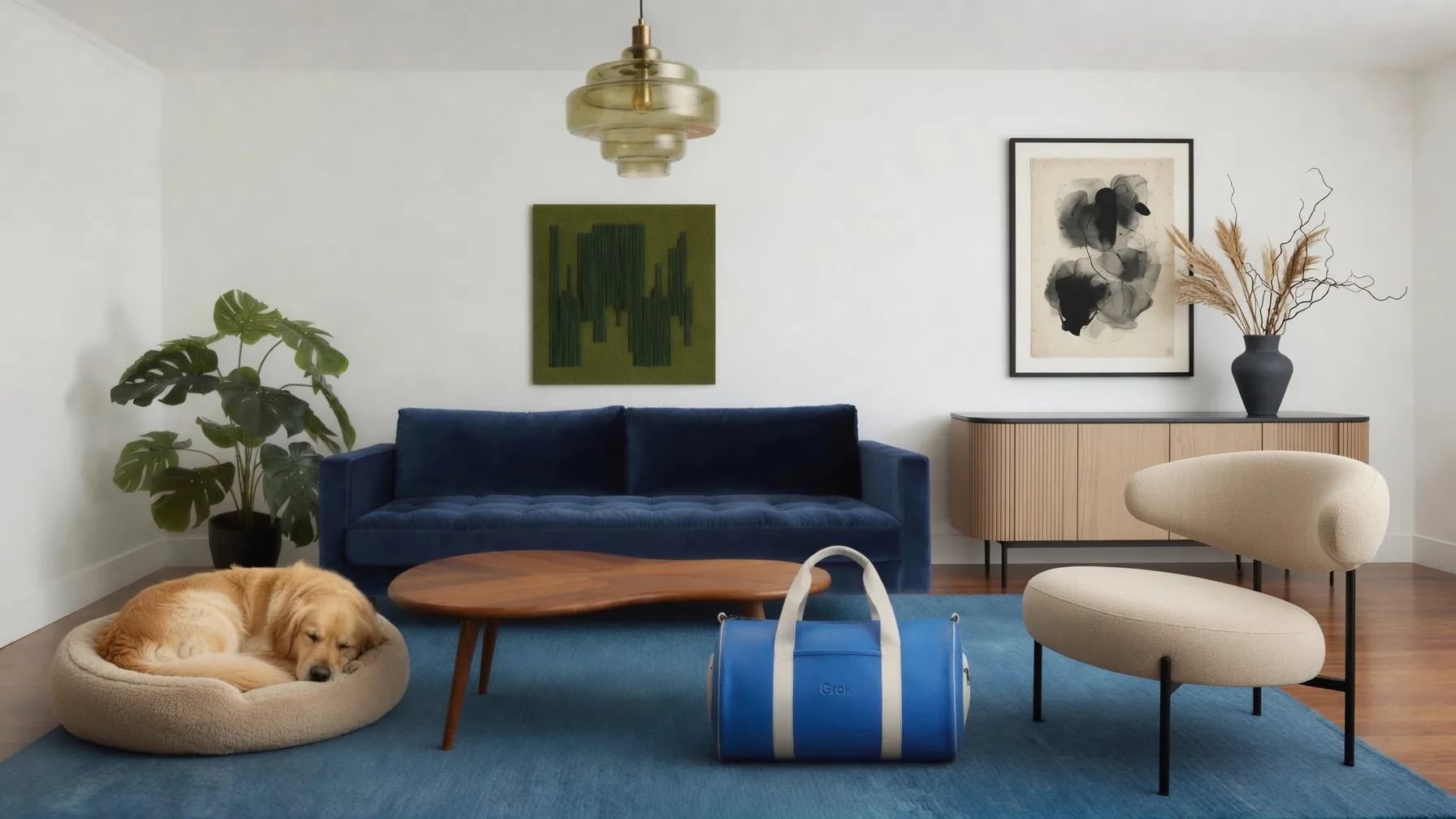
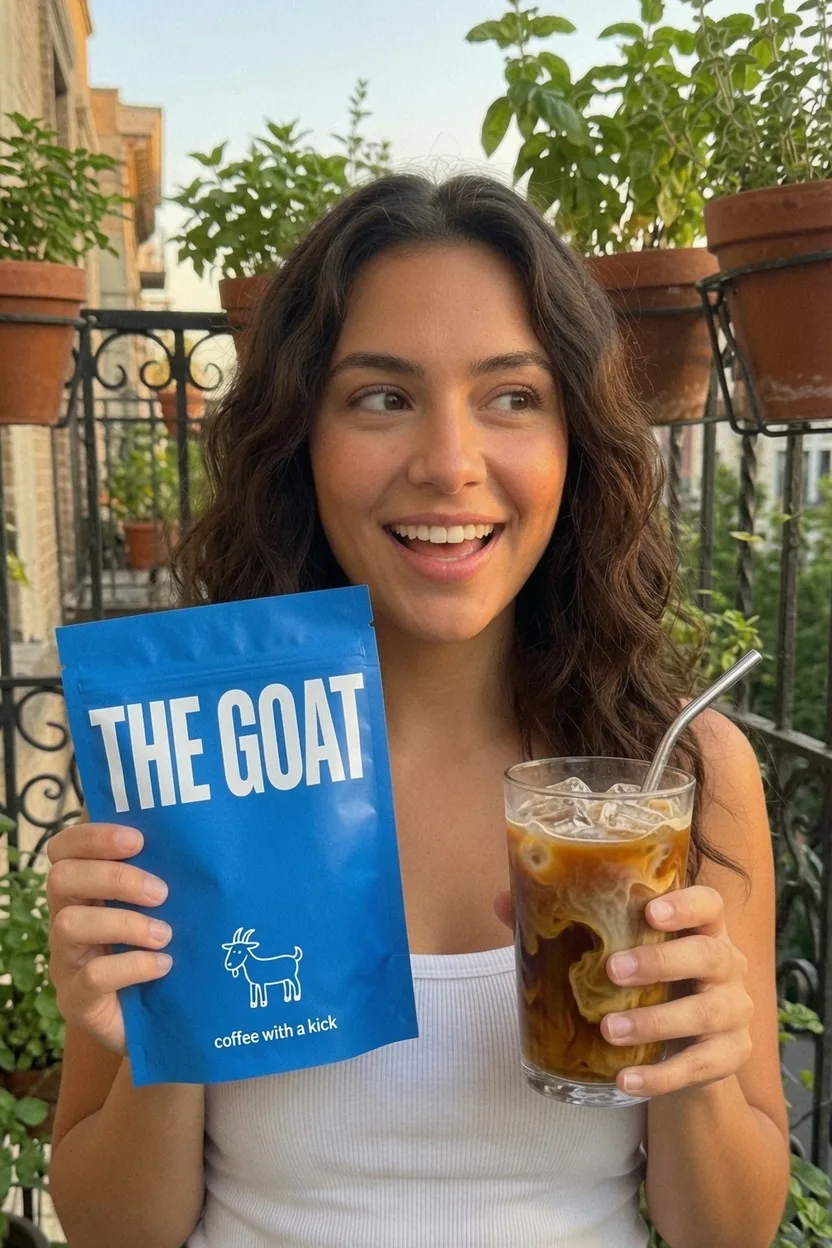
Grok Imagine Image 2.0 제품 캠페인 비주얼 예시
캠페인 비주얼Grok Imagine Image 2.0은 말로 떠오른 아이디어도, 이미 가지고 있는 사진도 완성된 비주얼로 바꿉니다. 프롬프트를 쓰고, 비율을 고르고, 디테일이 중요할 때는 퀄리티 모드를 켜고, 마음에 들 때까지 다듬으세요 — 캠페인 아트, 인물 사진, 제품 컷, 콘셉트 보드, 썸네일까지 한곳에서.
제품 크리에이티브
Grok Imagine Image 2.0 제품 캠페인 비주얼 예시
캠페인 비주얼텍스트로 이미지
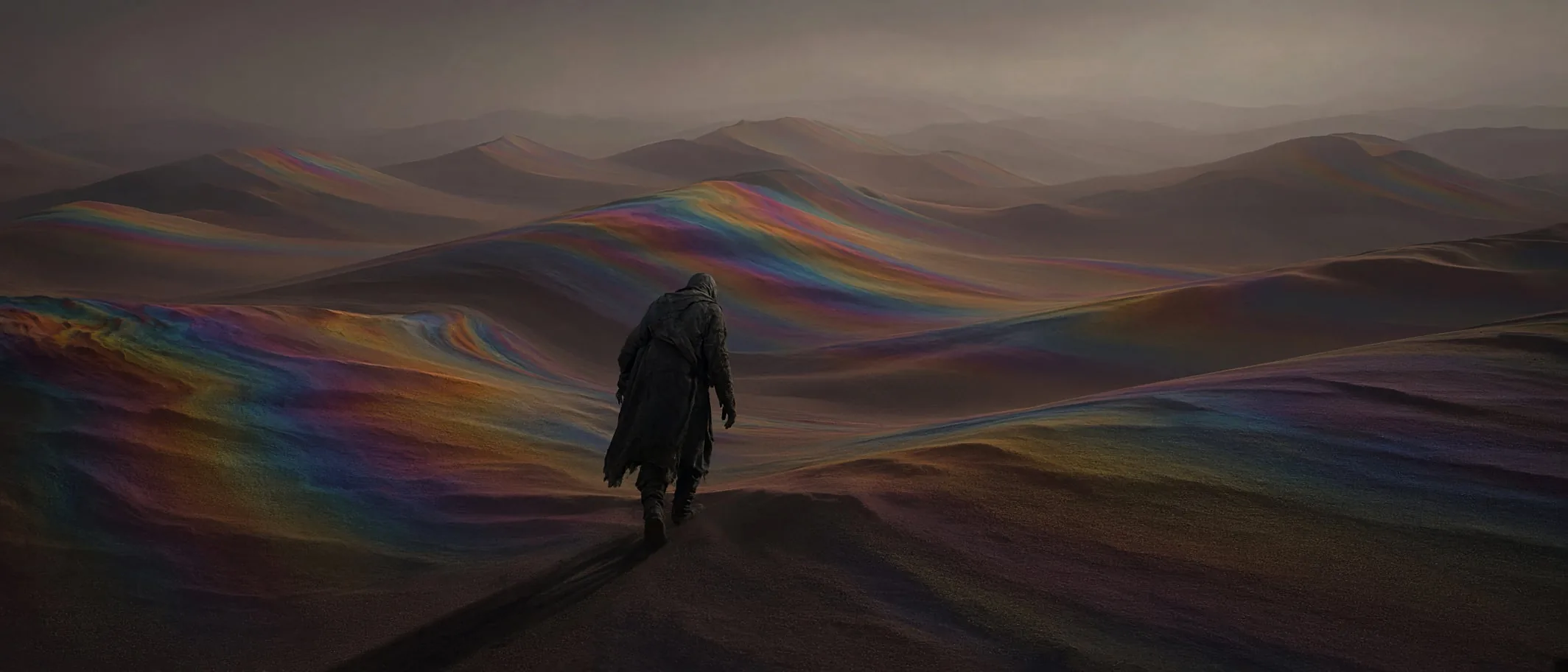
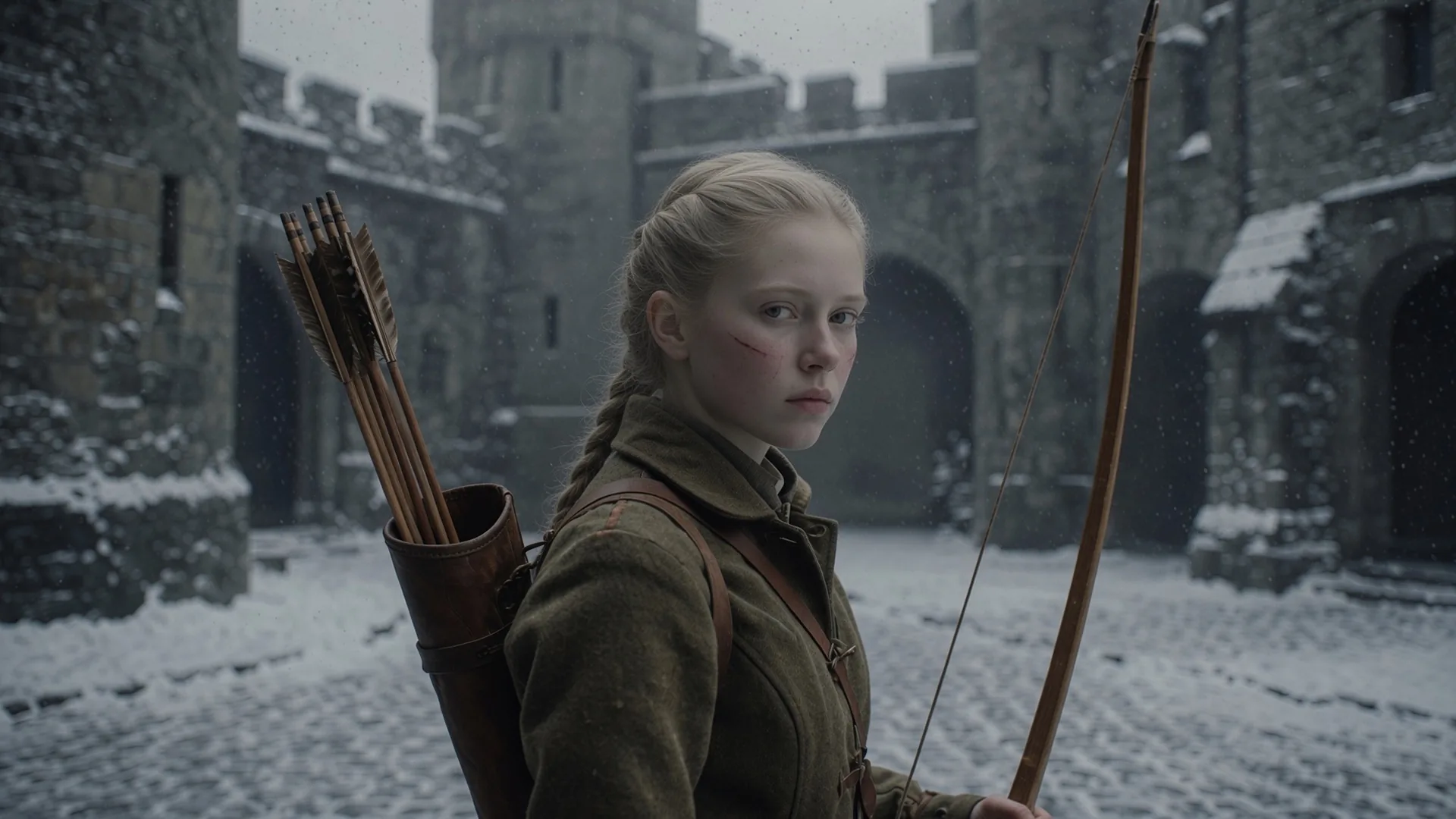
Grok Imagine Image 2.0 시네마틱 월드 예시
시네마틱 월드일러스트레이션
Grok Imagine Image 2.0 콘셉트 아트 예시
콘셉트 아트이미지로 이미지
Grok Imagine Image 2.0 패션 에디토리얼 예시
패션 에디토리얼참조 이미지
Grok Imagine Image 2.0 참조 캐릭터 예시
캐릭터 스터디16:9 비율
Grok Imagine Image 2.0 와이드 시네마틱 예시
와이드 시네마틱정작 시간이 걸리는 건 '생성'이 아니라, 거친 아이디어에서 내 이름을 걸 수 있는 한 장까지 가는 과정입니다. Grok Imagine Image 2.0은 바로 그 구간을 맡습니다.
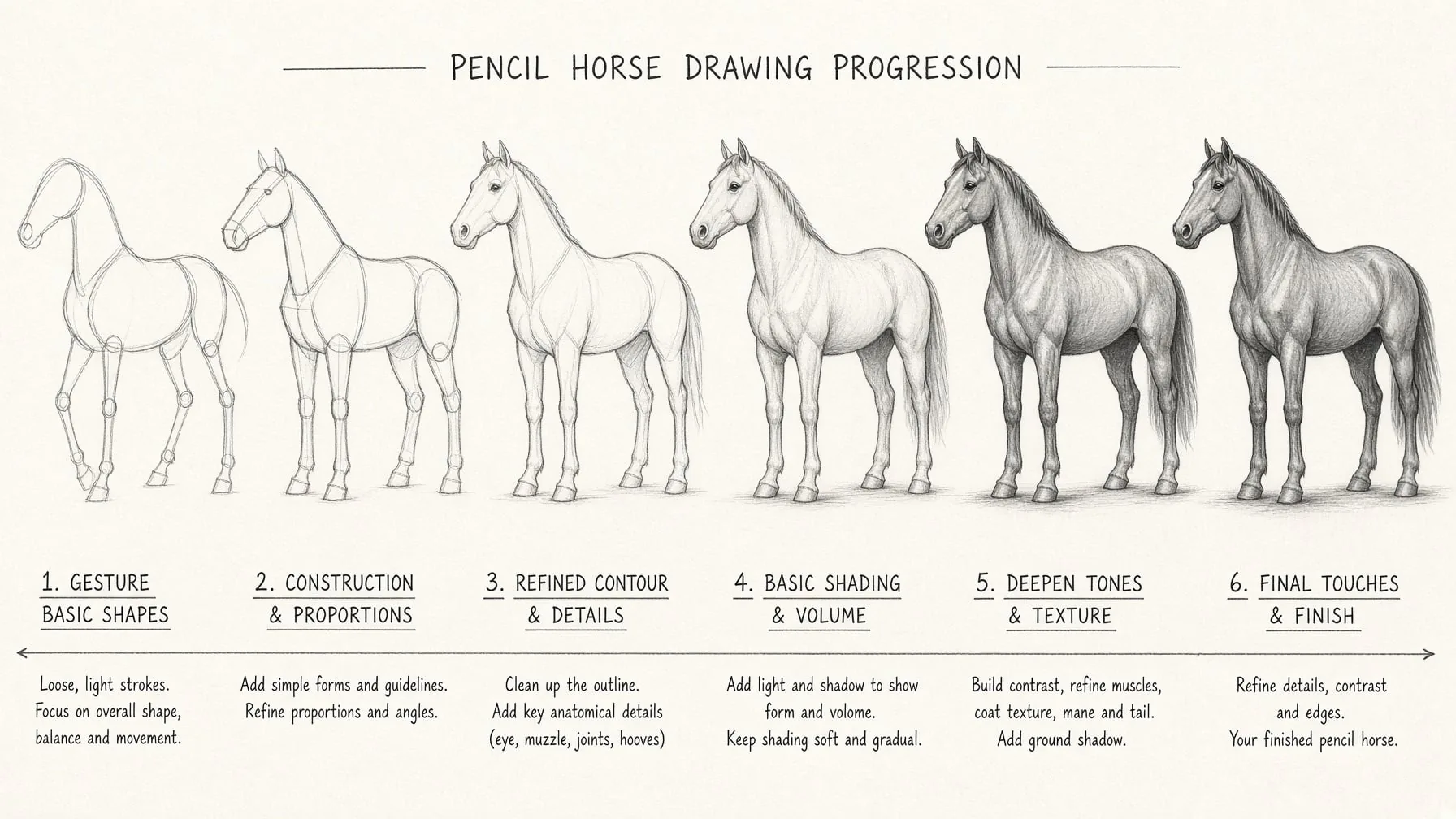
피사체, 분위기, 조명, 카메라 앵글, 색감을 적으면 Grok Imagine Image 2.0이 그 조건을 놓치지 않고 붙잡습니다. 정밀도가 필요한 작업엔 퀄리티 모드를 켜고, 방향을 탐색하는 중이라면 꺼둔 채 빠르게 돌리세요.
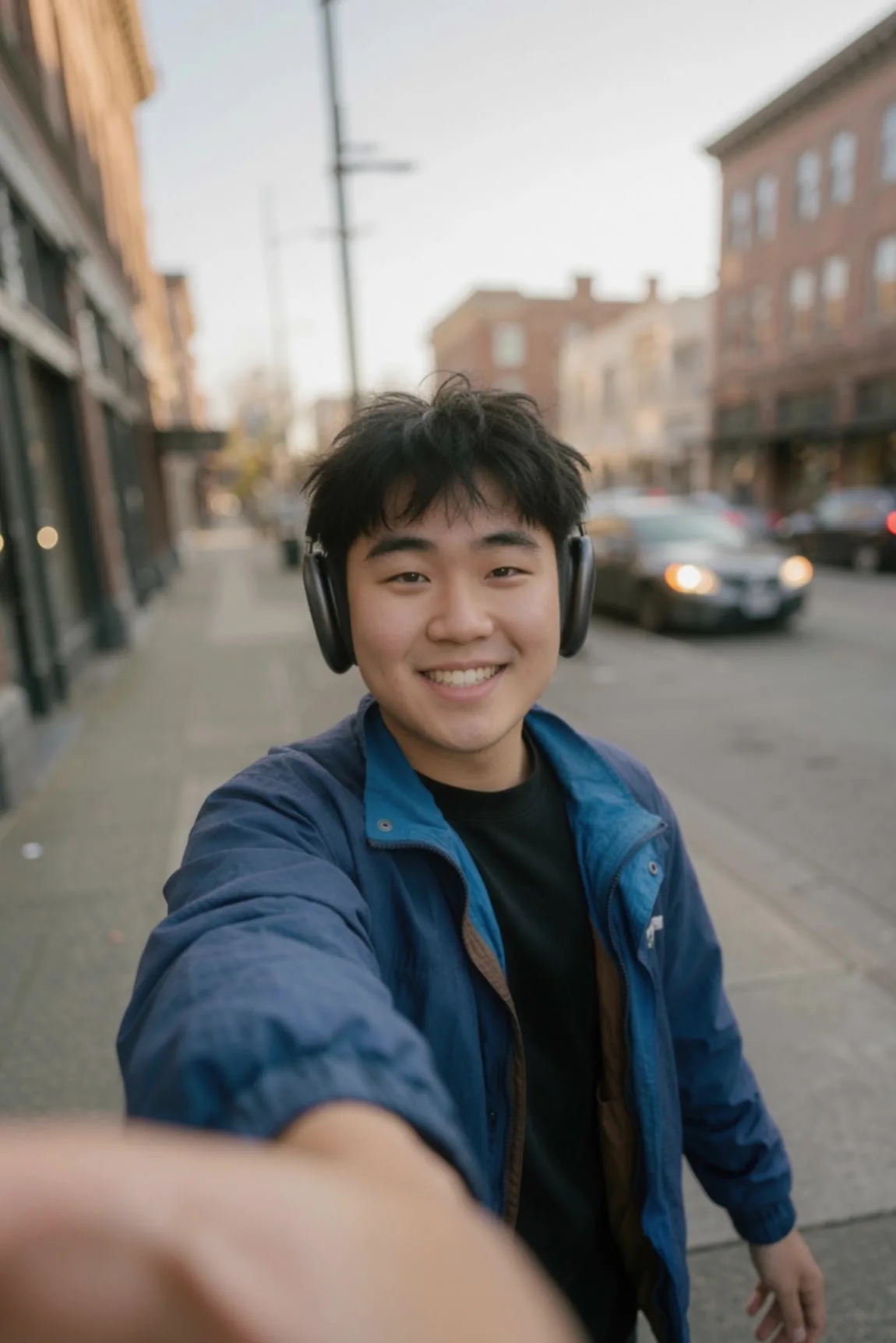
참조 이미지를 올리고 무엇을 바꿀지 말하면 됩니다 — 배경, 스타일링, 색감, 아트 디렉션. 중요한 피사체는 알아볼 수 있게 남고 주변만 바뀌므로, 제품 컷이나 인물 사진을 다시 손볼 때 처음부터 시작할 필요가 없습니다.
게시물엔 1:1, 스토리엔 9:16, 배너엔 16:9, 인쇄물 느낌의 구도엔 2:3과 3:2. 다른 질감이 필요하면 페이지를 떠나지 않고 모델을 바꿀 수 있습니다. 결과를 나란히 비교하고 가장 잘 맞는 한 장을 남기세요.
출발점을 고르고, 방향을 설명하고, 생성하세요. 빈 화면에서 쓸 수 있는 비주얼까지 세 단계.
아이디어가 아직 말의 단계라면 텍스트로 이미지를. 사진, 제품 컷, 인물 사진, 일러스트가 이미 있고 다시 그리기보다 바꾸고 싶다면 이미지로 이미지를 쓰세요.
피사체, 스타일, 조명, 색감을 더하고 화면비를 고른 뒤, 그대로 유지해야 할 부분을 말해주세요. 설명이 구체적일수록 Grok Imagine Image 2.0이 첫 시도에서 더 가깝게 도달합니다.
결과를 보고, 프롬프트를 한 줄 고치고, 다시 돌리세요. 여기서는 시도 비용이 낮아서, 예전에 수정 한 바퀴 돌리던 시간에 세 가지 방향을 다 볼 수 있습니다.
썸네일, 게시물 그래픽, 프로필 아트, 캠페인 스틸이 촬영 일정이 아니라 프롬프트에서 나옵니다. 한 번 앉아 한 세트를 만들고 일정을 지키세요.