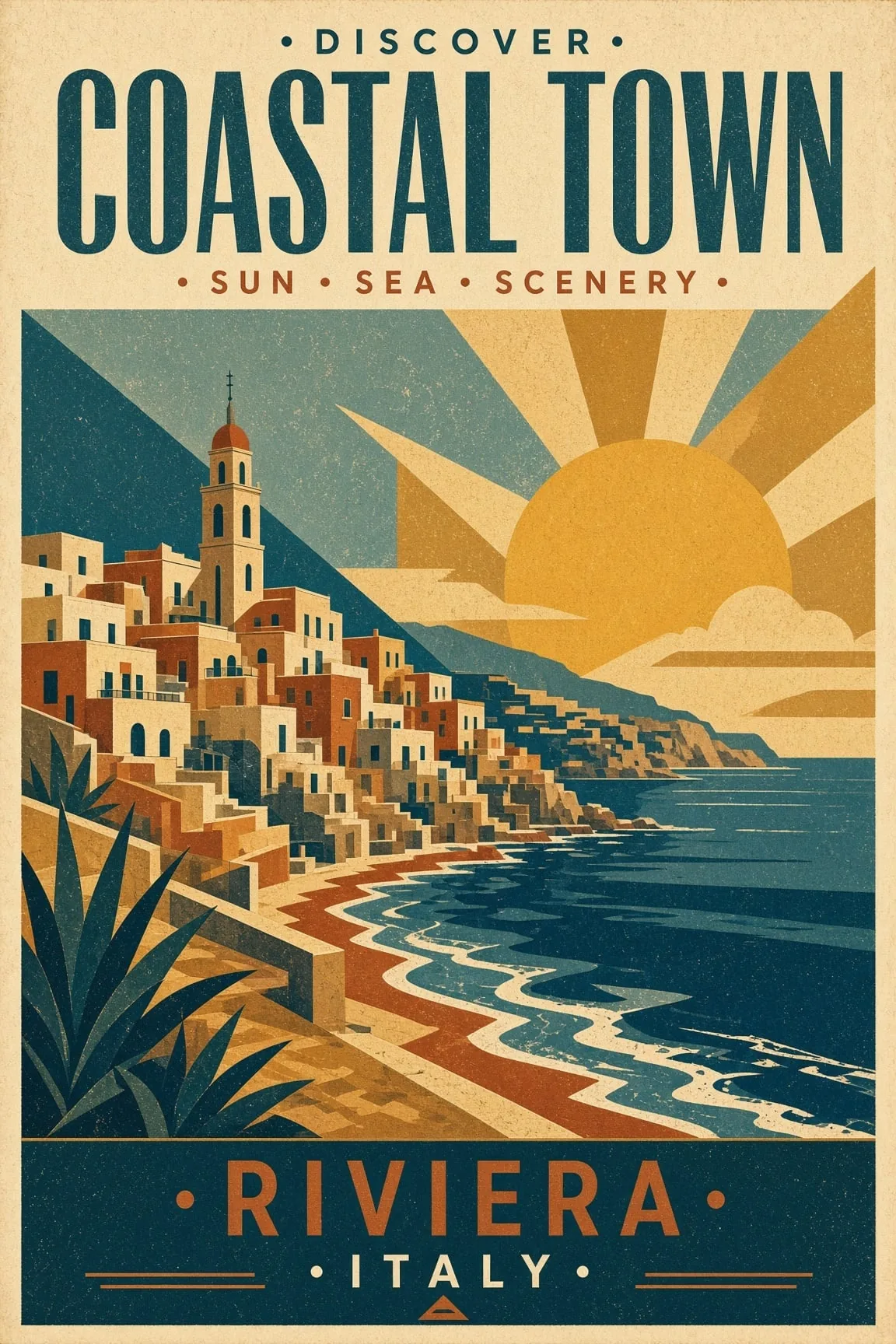
عمل بصري لحملة
إبداع المنتج
مثال على عمل بصري لحملة منتج باستخدام Grok Imagine Image 2.0
عمل بصري لحملةيأخذ Grok Imagine Image 2.0 فكرة صيغت بالكلمات أو صورة لديك بالفعل ويحوّلها إلى عمل بصري مكتمل. اكتب الوصف، اختر النسبة، فعّل وضع الجودة حين تكون التفاصيل مهمة، ثم واصل الضبط حتى تستقر الصورة — أعمال الحملات والصور الشخصية ومشاهد المنتجات ولوحات المفاهيم والصور المصغّرة، كلها في مكان واحد.
إبداع المنتج
مثال على عمل بصري لحملة منتج باستخدام Grok Imagine Image 2.0
عمل بصري لحملةمن نص إلى صورة
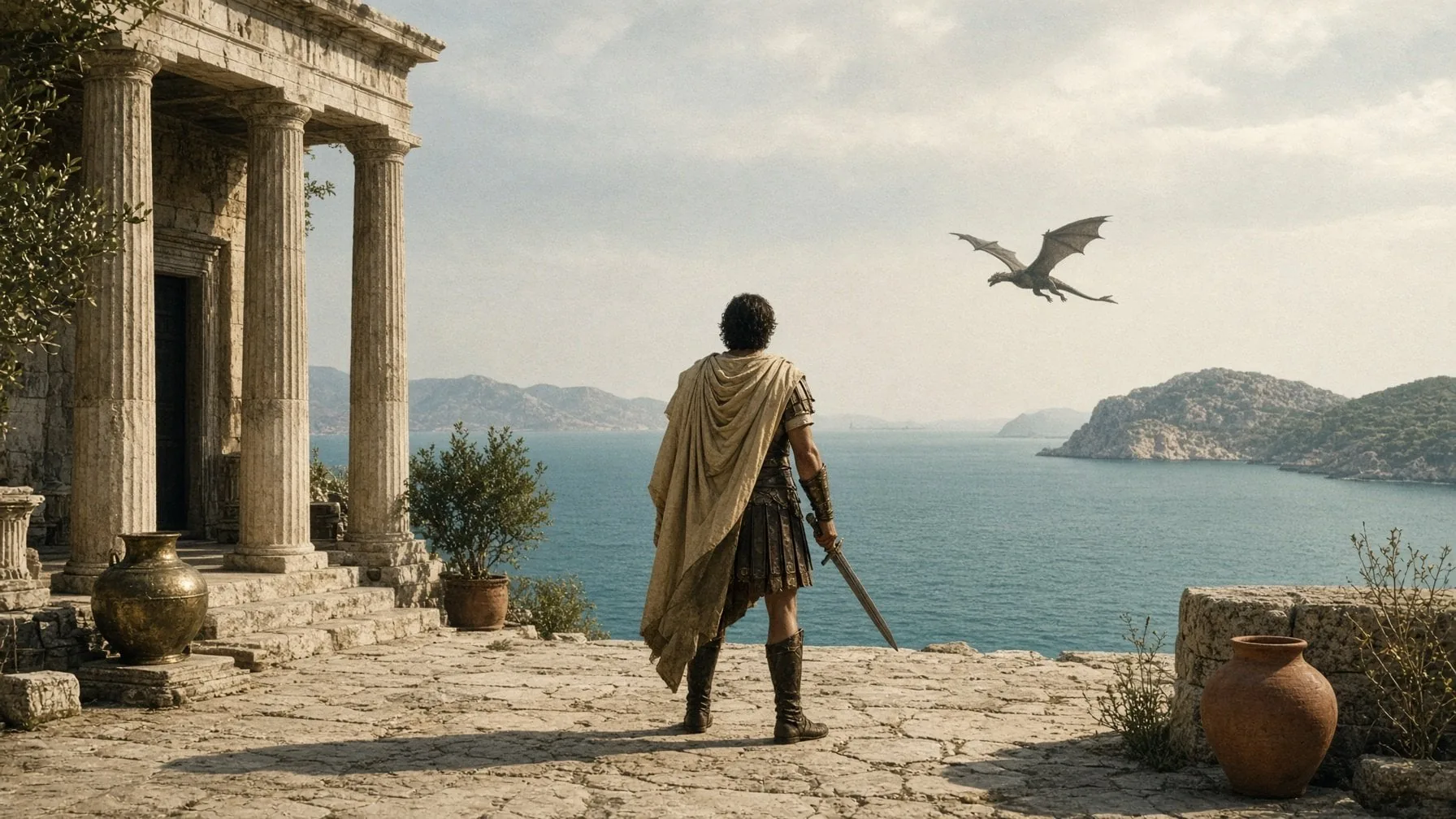
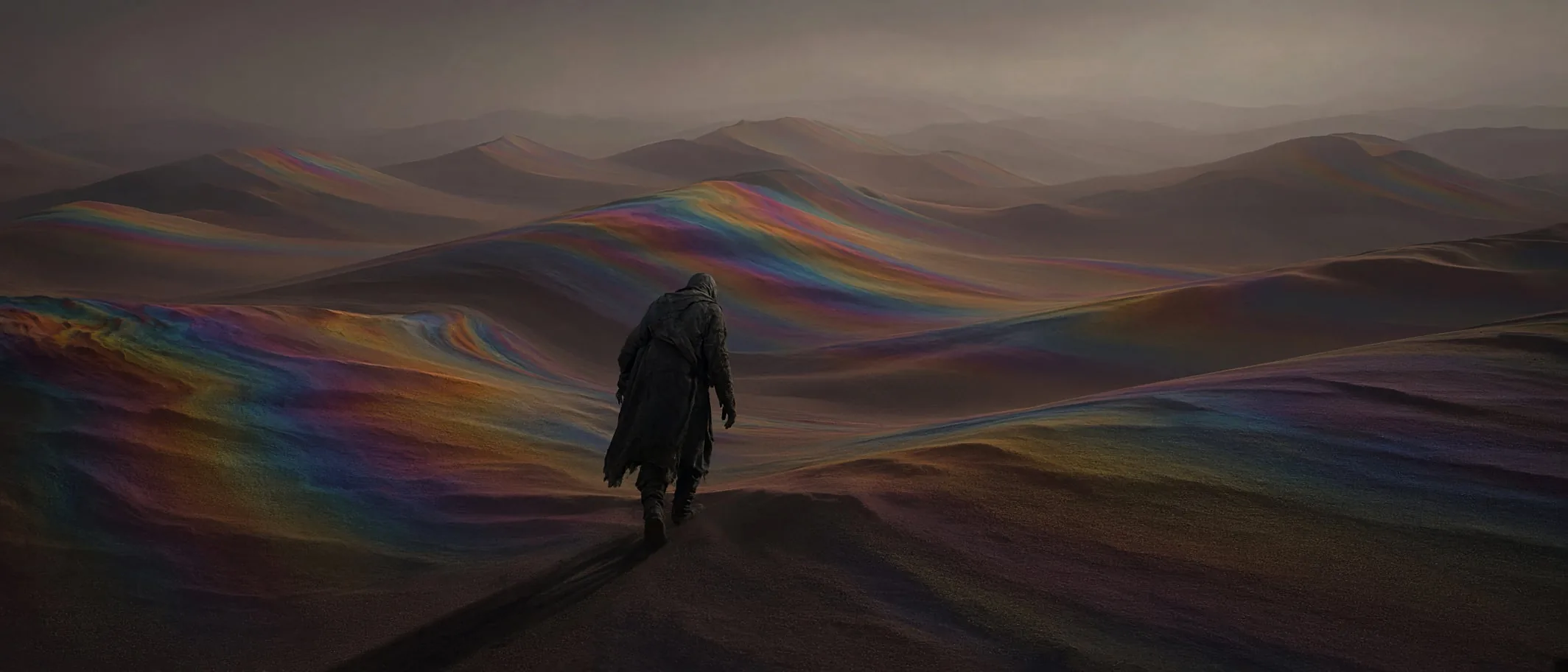
مثال على عالم سينمائي باستخدام Grok Imagine Image 2.0
عالم سينمائيرسم توضيحي
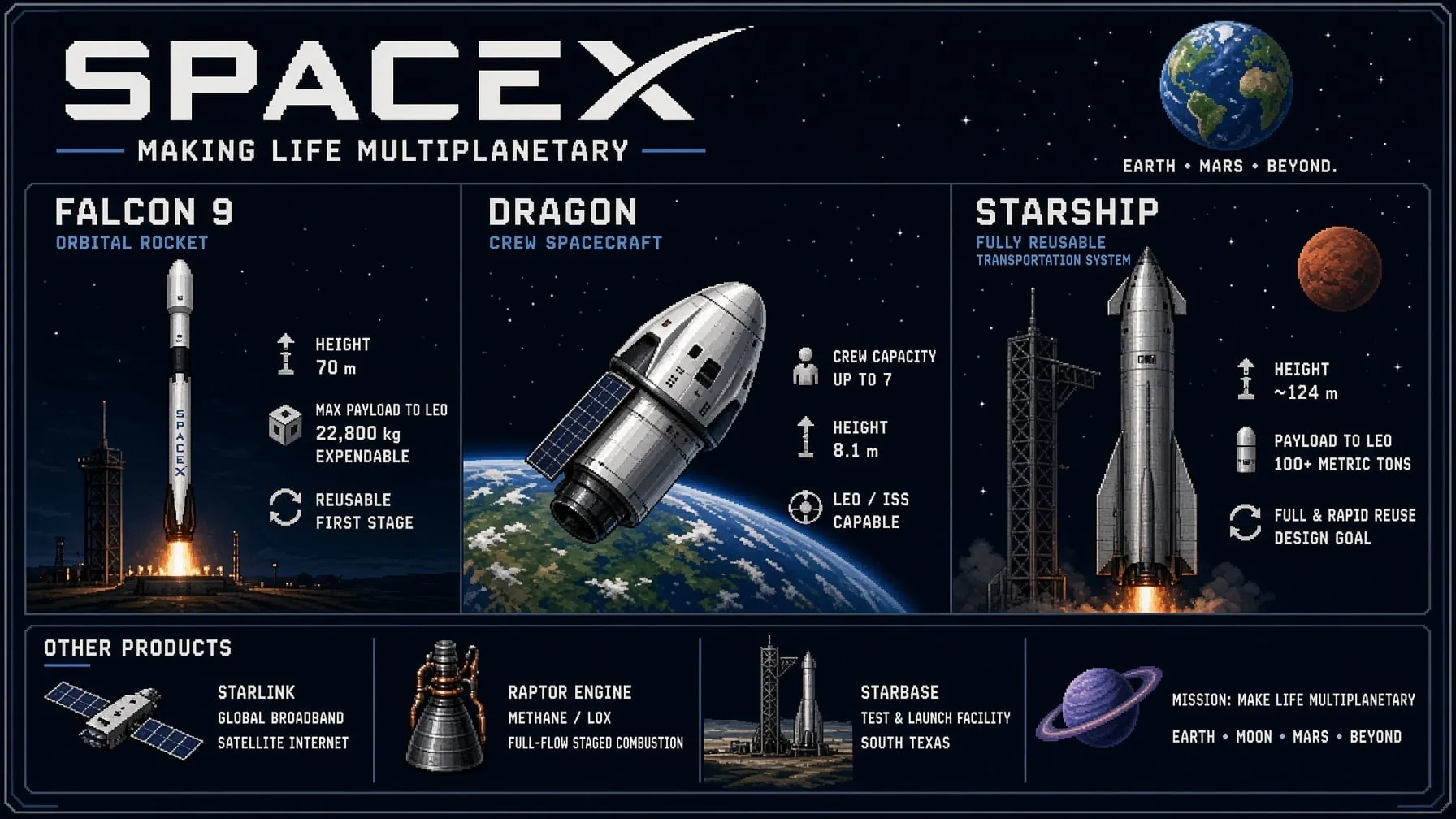
مثال على فن مفاهيمي باستخدام Grok Imagine Image 2.0
فن مفاهيميمن صورة إلى صورة
مثال على تحرير أزياء باستخدام Grok Imagine Image 2.0
تحرير أزياءصورة مرجعية
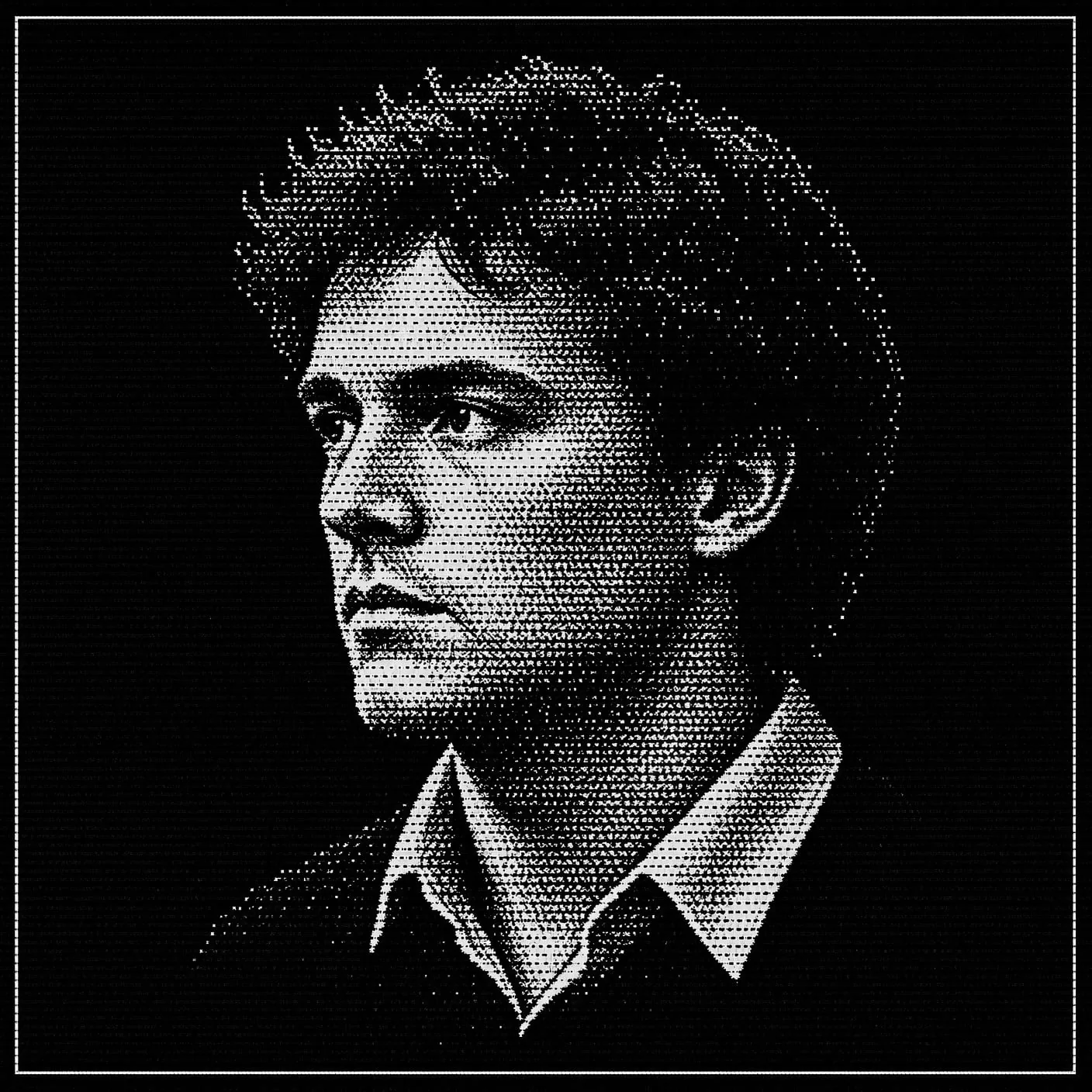
مثال على شخصية مرجعية باستخدام Grok Imagine Image 2.0
دراسة شخصيةنسبة 16:9
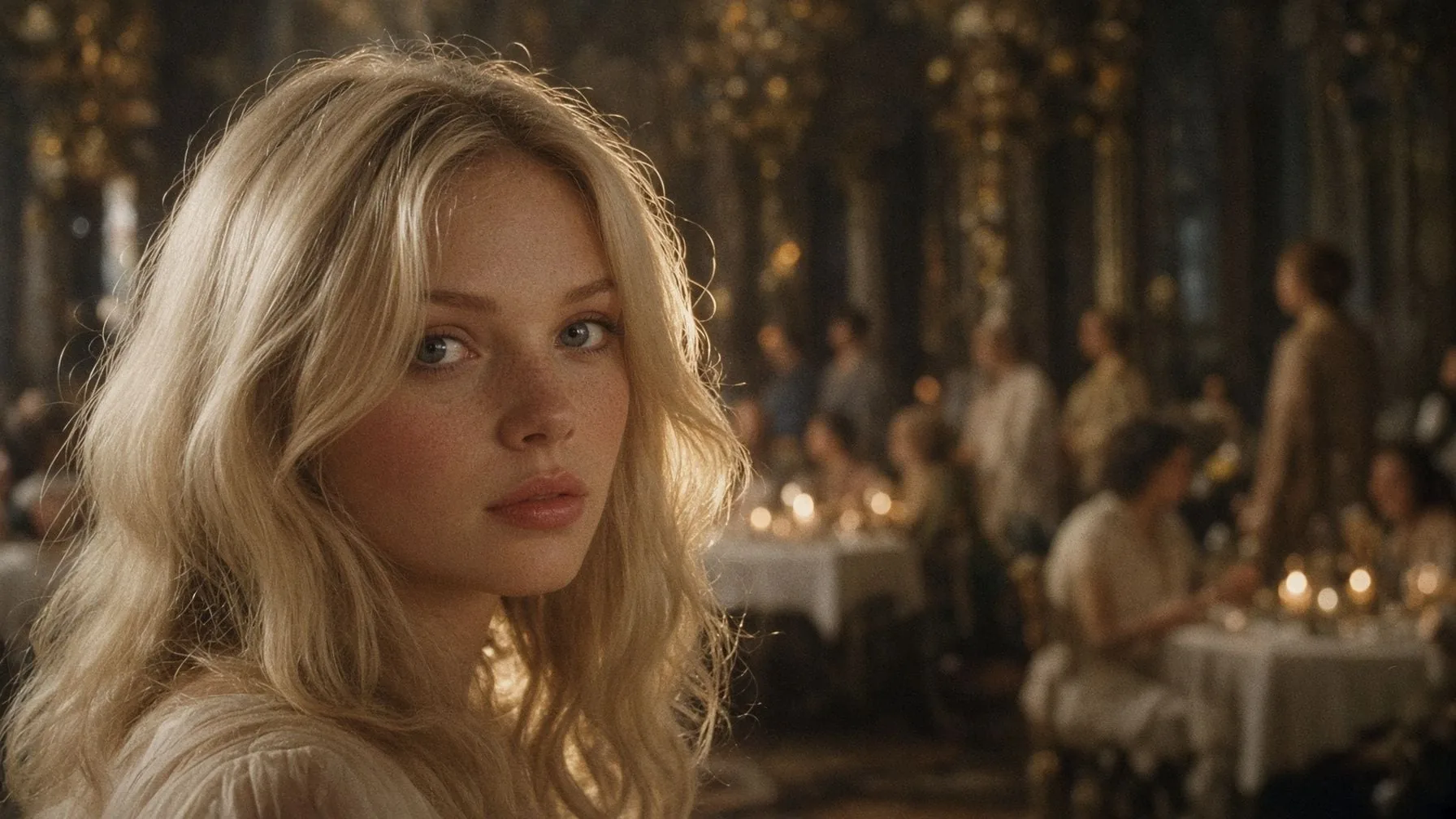
مثال على لقطة سينمائية عريضة باستخدام Grok Imagine Image 2.0
لقطة سينمائية عريضةما يستهلك الوقت ليس التوليد، بل الطريق من فكرة خام إلى عمل بصري تضع اسمك عليه. هذا الجزء تحديدًا هو ما يتولاه Grok Imagine Image 2.0.
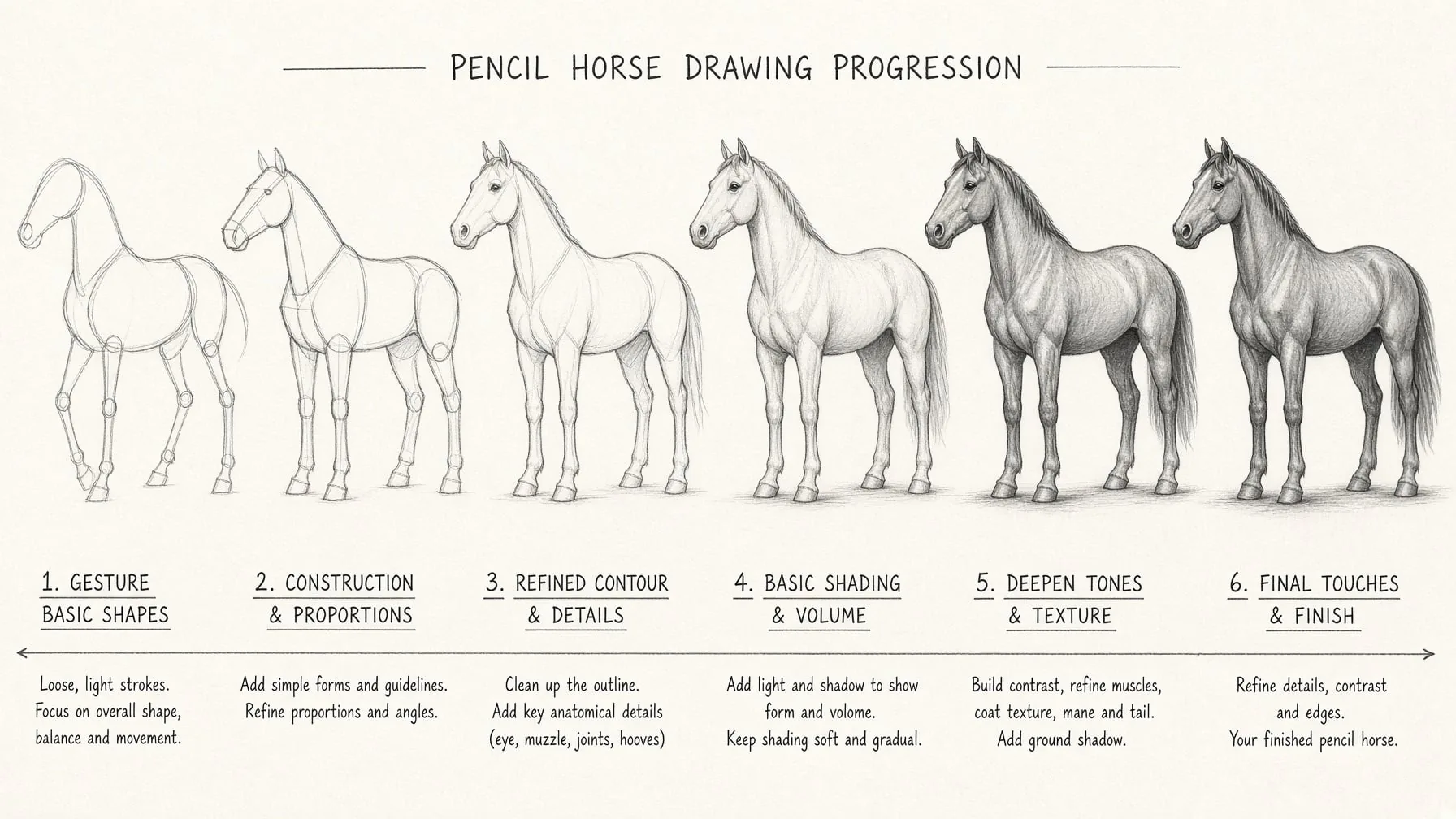
صف الموضوع والأجواء والإضاءة وزاوية الكاميرا ولوحة الألوان، وسيتمسك Grok Imagine Image 2.0 بهذه التفاصيل بدل أن ينحرف عنها. فعّل وضع الجودة حين يحتاج العمل إلى دقة أعلى، واتركه مطفأً ما دمت تستكشف الاتجاهات وتريد السرعة.
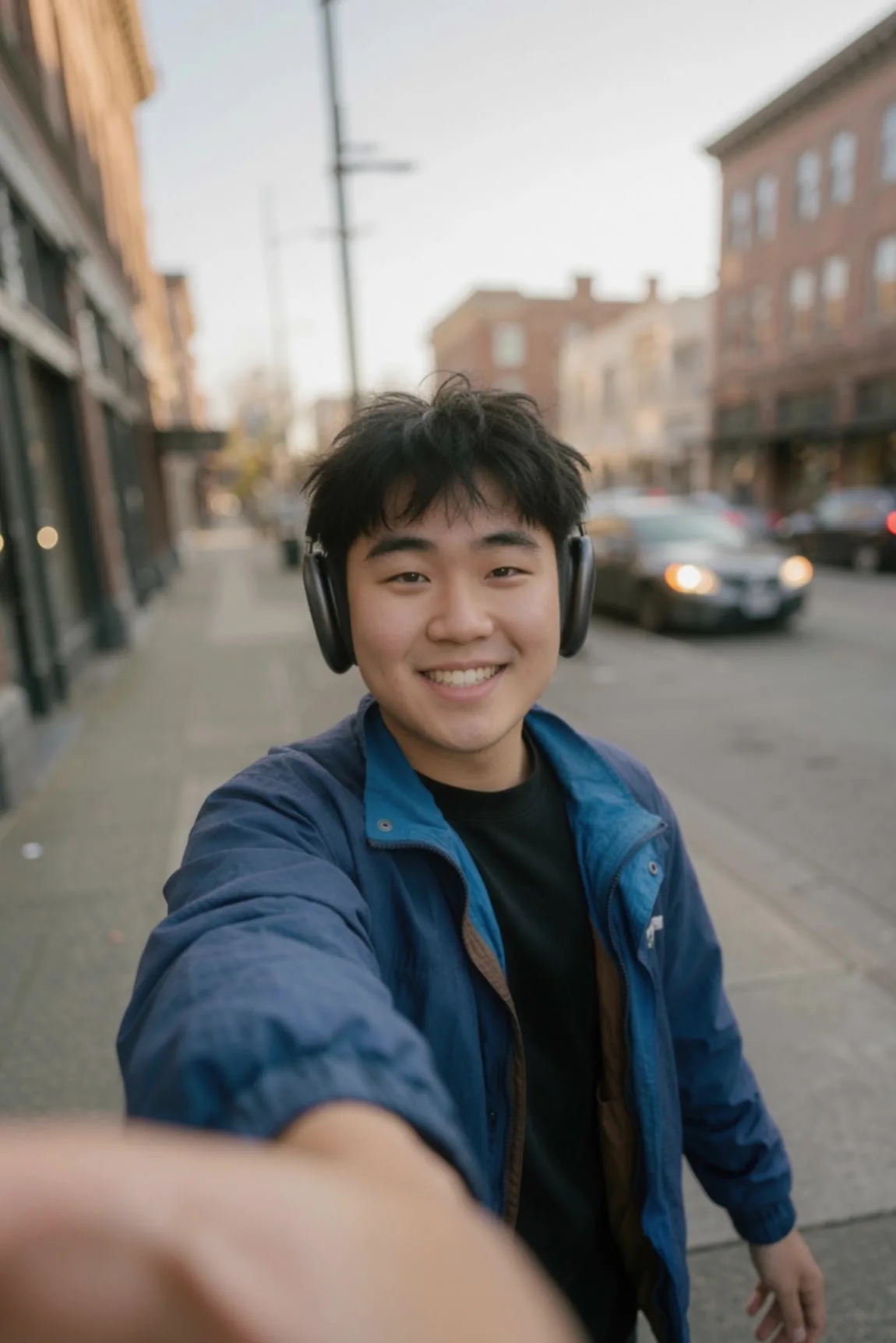
ارفع صورة مرجعية وأخبر Grok Imagine Image 2.0 بما تريد تغييره — المكان أو التنسيق أو لوحة الألوان أو الإخراج الفني. يبقى الموضوع الذي يهمك واضح الملامح بينما يتغير كل ما حوله، فإعادة تصميم صورة منتج أو صورة شخصية لا تعني البدء من الصفر.
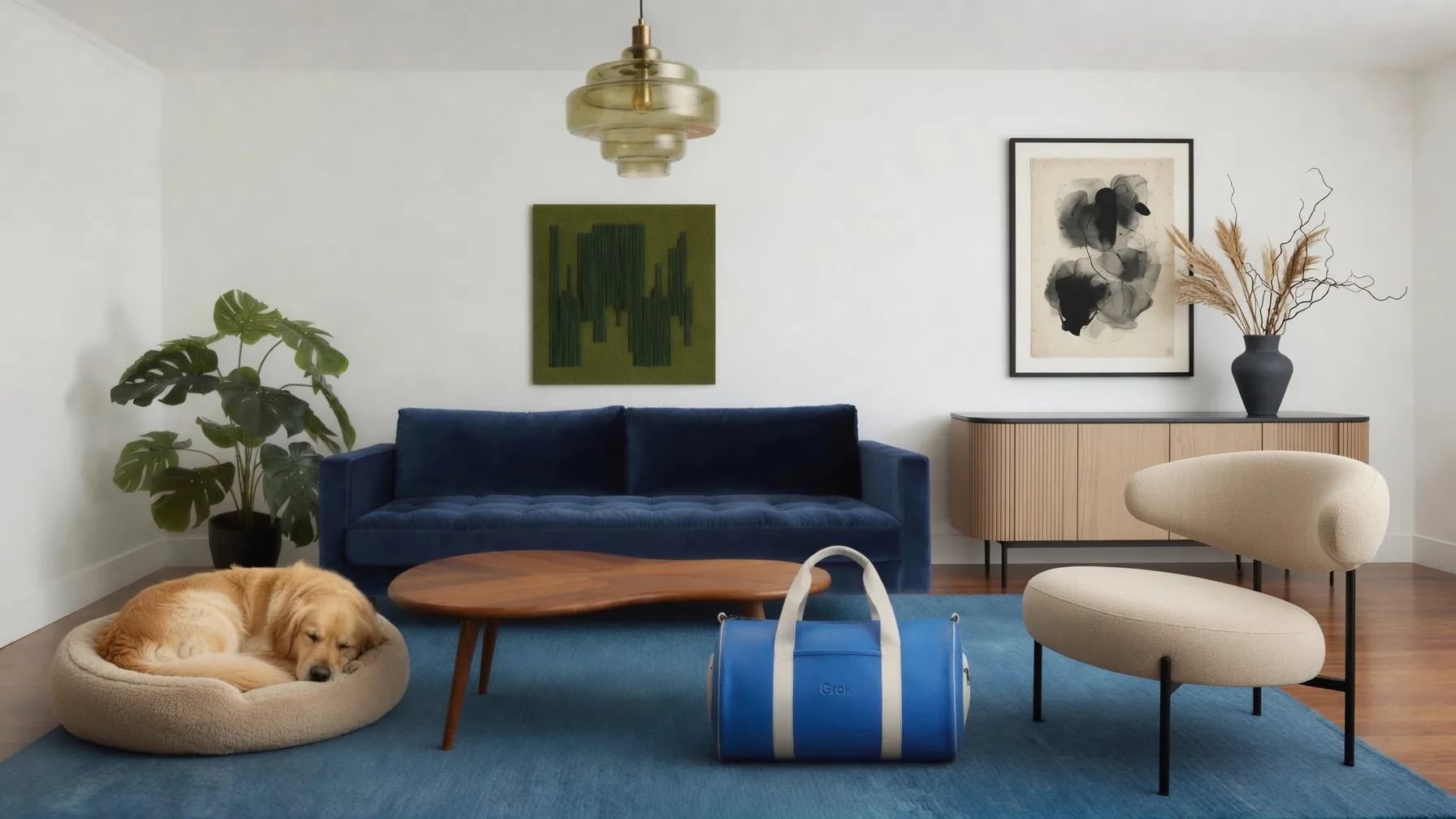
1:1 للمنشورات، و9:16 للقصص، و16:9 للبانرات، و2:3 و3:2 لقصّات أقرب إلى الطباعة — وإذا كان مظهر آخر يخدم الإيجاز أفضل، بدّل النموذج دون مغادرة الصفحة. قارن المخرجات جنبًا إلى جنب واحتفظ بما ينجح.
اختر نقطة البداية، وصف الاتجاه، ثم ولّد. ثلاث خطوات من الصفحة الفارغة إلى عمل بصري صالح للاستخدام.
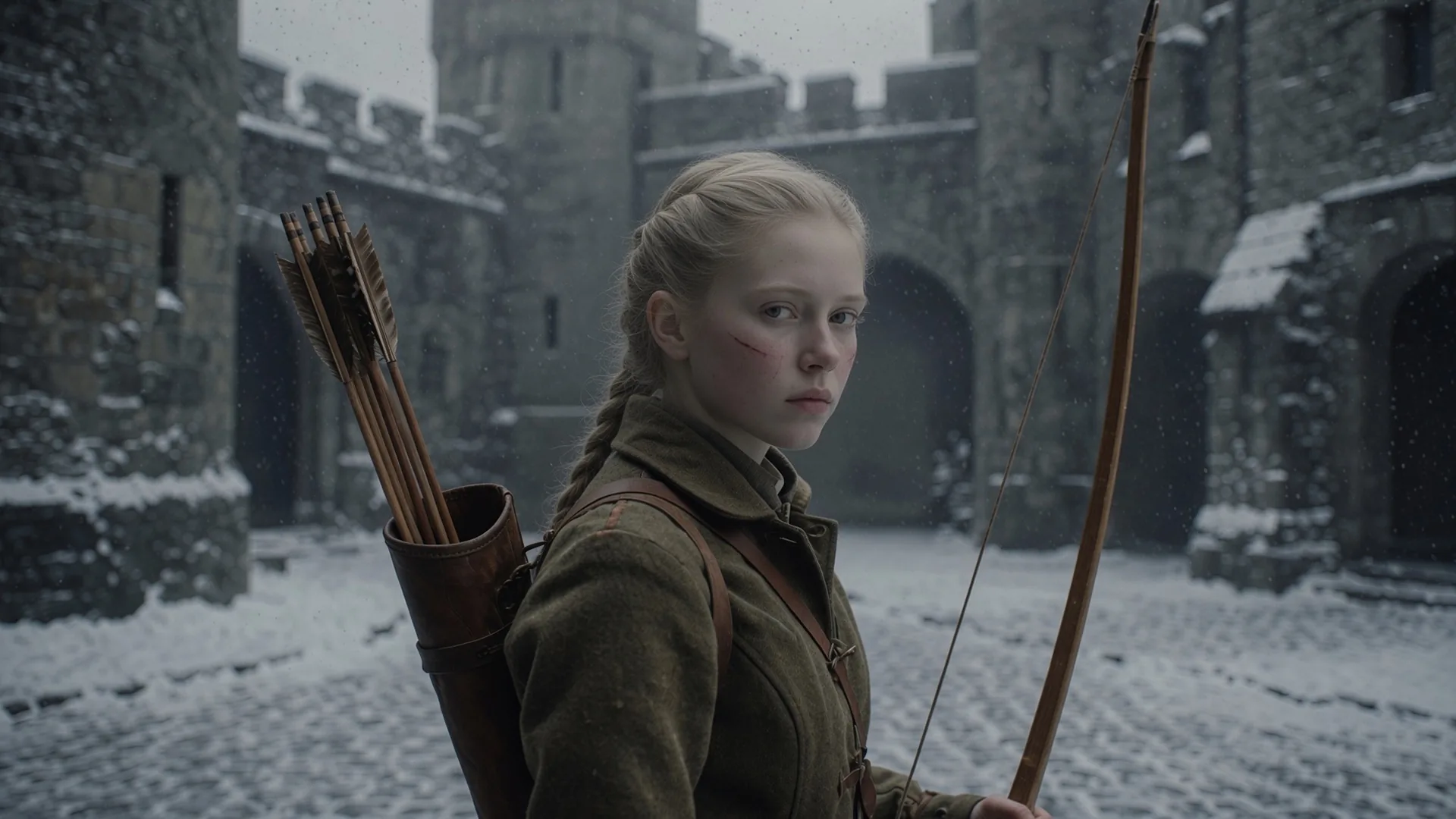
استخدم «من نص إلى صورة» حين تكون الفكرة ما زالت كلمات. واستخدم «من صورة إلى صورة» حين تكون لديك صورة أو لقطة منتج أو صورة شخصية أو رسم تريد تحويله لا استبداله.
أضف الموضوع والأسلوب والإضاءة ولوحة الألوان، اختر نسبة الأبعاد، وقل ما الذي يجب أن يبقى كما هو. كلما كان الوصف أدق، اقترب Grok Imagine Image 2.0 من هدفك من المحاولة الأولى.
راجع النتيجة، عدّل سطرًا من الوصف، وأعد التشغيل. التكرار هنا غير مكلف: في وقت جولة تعديلات واحدة يمكنك استكشاف ثلاثة اتجاهات.
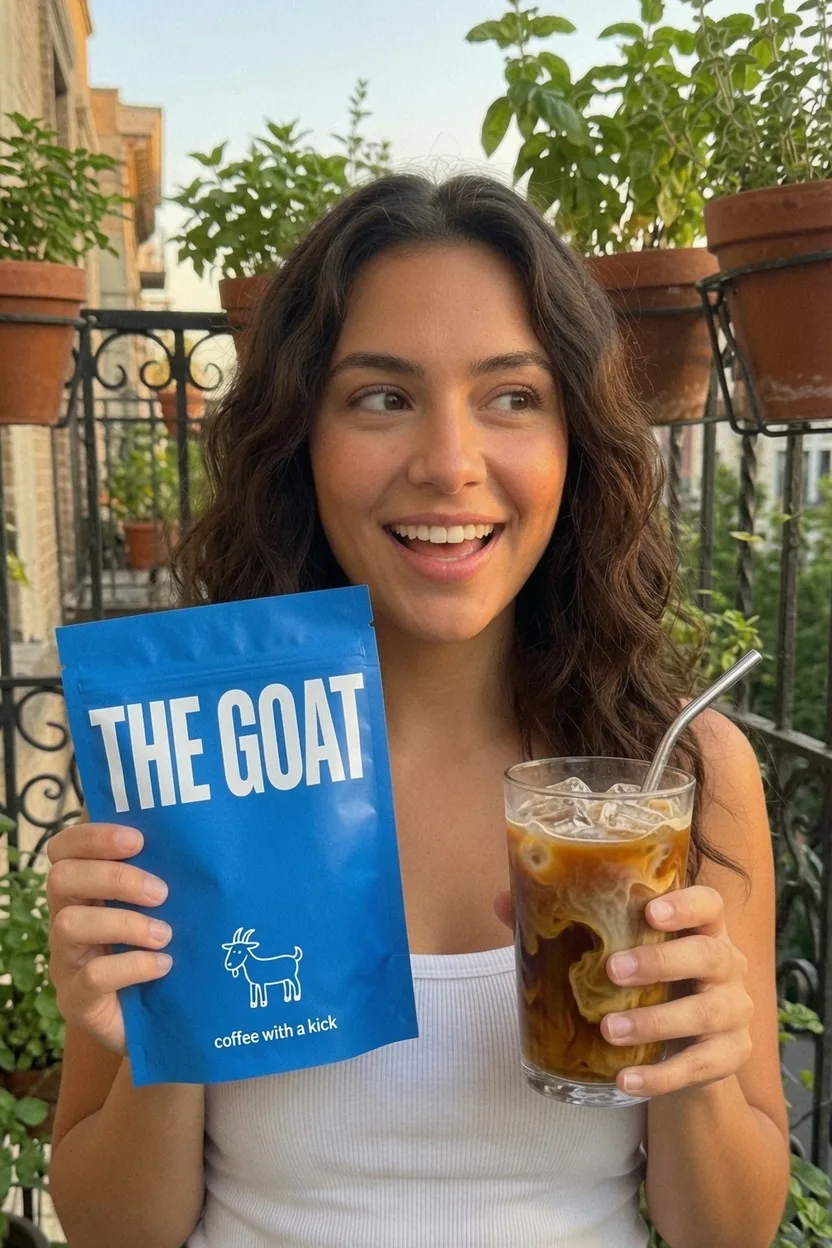
الصور المصغّرة وتصاميم المنشورات وصور الملفات الشخصية ولقطات الحملات تخرج من وصف نصي بدل يوم تصوير كامل. أنتج مجموعة كاملة في جلسة واحدة والتزم بجدولك.
ابدأ بوصف نصي أو صورة مرجعية واحصل خلال ثوانٍ على عمل بصري صالح للاستخدام فعلًا.